

「動画の内容には自信があるのに、再生回数が伸びない」
「サムネイルを作っているけど、何が正解か分からない」
「プロのYouTuberのサムネイルと、自分のサムネイルの違いが分からない」
動画のクリック率(CTR)を左右する最大の要因は、サムネイルです。どれだけ素晴らしい動画を作っても、サムネイルがクリックされなければ、その動画は視聴されません。
サムネイルは、動画の「顔」であり「広告」です。視聴者がスクロールする中で、一瞬で興味を引き、クリックさせる力が必要です。
本記事では、クリック率を最大化するサムネイルの作り方を徹底解説します。デザインの基本原則から、文字の配置、色使い、プラットフォーム別の最適化まで、詳しくお伝えします。
サムネイルの重要性
まずは、サムネイルがなぜ重要なのかを理解しておきましょう。
サムネイルがクリック率を決める
YouTubeやSNSで動画を探すとき、視聴者が最初に目にするのはサムネイルとタイトルです。この2つで、動画を見るかどうかを一瞬で判断します。
YouTubeの公式データによると、パフォーマンスの良い動画の90%以上が、カスタムサムネイルを使用しています。自動生成されたサムネイルではなく、意図的にデザインされたサムネイルが重要です。
クリック率(CTR)とは
クリック率(CTR:Click Through Rate)とは、サムネイルが表示された回数に対して、クリックされた割合です。
CTR = クリック数 ÷ インプレッション数 × 100
CTRの目安
・2〜3%:改善の余地あり
・4〜6%:平均的
・7〜10%:良好
・10%以上:非常に良好
ただし、CTRはチャンネルのジャンルや、視聴者層によって大きく異なります。自分のチャンネルの過去の動画と比較して、改善しているかを確認することが重要です。
サムネイルが与える印象
サムネイルは、動画の内容だけでなく、チャンネル全体の印象も左右します。
良いサムネイルが与える印象
・プロフェッショナル
・信頼できる
・面白そう、見る価値がありそう
・ブランドとして認識される
悪いサムネイルが与える印象
・素人っぽい
・内容も低品質そう
・怪しい、信頼できない
・見る価値がなさそう
YouTubeアルゴリズムへの影響
サムネイルのCTRは、YouTubeのアルゴリズムにも影響します。CTRが高い動画は、「視聴者に求められている」と判断され、おすすめや検索結果で優先的に表示される傾向があります。
つまり、サムネイルの改善は、動画の露出を増やし、さらなる視聴回数につながる好循環を生み出します。
サムネイルデザインの基本原則
クリックされるサムネイルには、共通する基本原則があります。
原則1:一瞬で内容が伝わる
視聴者は、サムネイルを見るのに1〜2秒しかかけません。その短い時間で、動画の内容や価値が伝わる必要があります。
ポイント
・情報を詰め込みすぎない
・メインのメッセージを1つに絞る
・文字は短く、読みやすく
・ビジュアルで直感的に伝える
原則2:目立つ・視線を引く
大量の動画が並ぶ中で、視聴者の視線を引きつける必要があります。
ポイント
・コントラストの強い色使い
・人物の表情(特に目)
・明るく鮮やかな色
・周囲の動画と差別化
原則3:好奇心を刺激する
「見てみたい」「知りたい」という気持ちを起こさせるサムネイルが効果的です。
ポイント
・疑問を投げかける
・結果やビフォーアフターをほのめかす
・意外性や驚きを表現
・「続きが気になる」状態を作る
原則4:タイトルと補完し合う
サムネイルとタイトルは、セットで機能します。両方で同じことを言うのではなく、補完し合う関係が理想です。
悪い例
・サムネイル:「ダイエット方法」
・タイトル:「効果的なダイエット方法を紹介」
→ 情報が重複している
良い例
・サムネイル:「-10kg」「ビフォーアフターの写真」
・タイトル:「3ヶ月で-10kg!私が実践したダイエット方法」
→ サムネイルで結果を見せ、タイトルで詳細を伝える
原則5:ブランドの一貫性
チャンネル全体で、サムネイルのスタイルに一貫性を持たせることで、ブランドとして認識されやすくなります。
統一すべき要素
・使用するフォント
・カラーパレット
・レイアウトのパターン
・ロゴやアイコンの配置
効果的な文字の入れ方
サムネイルの文字は、クリック率に大きく影響します。
文字を入れる目的
サムネイルに文字を入れる目的を明確にしましょう。
主な目的
・動画の内容を端的に伝える
・興味を引くキーワードを見せる
・数字やデータで具体性を出す
・感情やリアクションを表現する
文字数は最小限に
サムネイルの文字は、少ないほど良いです。目安は3〜7文字、多くても10文字以内に収めましょう。
悪い例
「初心者でも簡単にできるダイエット方法を徹底解説」(24文字)
→ 長すぎて読めない、印象に残らない
良い例
「-10kg」「激変」「衝撃」(2〜4文字)
→ 一瞬で読める、インパクトがある
パワーワードを使う
限られた文字数の中で、インパクトのある「パワーワード」を使いましょう。
パワーワードの例
・数字:「3選」「TOP5」「-10kg」「100万円」
・感情:「衝撃」「激変」「号泣」「爆笑」
・緊急性:「必見」「今すぐ」「限定」「最新」
・否定:「〇〇するな」「やってはいけない」「NG」
・疑問:「なぜ?」「本当?」「どっち?」
・結果:「成功」「失敗」「ビフォーアフター」
フォント選びのポイント
サムネイルのフォントは、視認性と印象の両方を考慮して選びます。
視認性の高いフォント
・太めのゴシック体
・角丸ゴシック(柔らかい印象)
・サンセリフ体(英語の場合)
避けるべきフォント
・細い明朝体(小さいと読めない)
・装飾が多いフォント(ごちゃごちゃする)
・筆記体(読みにくい)
おすすめフォント
・Noto Sans JP Bold / Black
・ヒラギノ角ゴシック W6以上
・M PLUS 1p Bold
・源ノ角ゴシック Bold
・けいふぉんと(ポップな印象)
・ラノベPOP(エンタメ向け)
文字の配置
文字をどこに配置するかも重要です。
効果的な配置
・中央:最も目立つ、メインメッセージ向け
・左側:視線の動き(左→右)を考慮、読みやすい
・上部:人物の顔と被らない位置
・下部:動画プレイヤーのUIと被らないよう注意
配置の注意点
・人物の顔(特に目)に文字を被せない
・重要な要素と文字が重ならないようにする
・余白を意識する(詰め込みすぎない)
文字の装飾
文字を目立たせるための装飾テクニックを紹介します。
縁取り(アウトライン)
・背景と文字を分離して視認性を高める
・縁の色は、文字色と対照的な色(白文字に黒縁など)
・縁の太さは、文字サイズの5〜10%程度
影(ドロップシャドウ)
・立体感を出し、背景から浮き上がらせる
・影の色は黒または暗い色
・強すぎると古臭い印象になるので注意
グラデーション
・文字にグラデーションを適用して目立たせる
・暖色系のグラデーションが人気(赤→黄色など)
背景ボックス
・文字の後ろに色付きのボックスを配置
・どんな背景でも読みやすくなる
・角丸のボックスが柔らかい印象
見やすいテロップ(字幕)の入れ方|フォント・サイズ・色の視認性ルールも参考にしてください。
色使いのテクニック
色は、サムネイルの印象を大きく左右します。
目立つ色の組み合わせ
サムネイルで特に目立つ色の組み合わせを紹介します。
補色の組み合わせ
・赤と緑
・青とオレンジ
・黄色と紫
補色は、カラーホイール上で反対側に位置する色で、最もコントラストが強くなります。
YouTubeで効果的な色
・黄色:YouTubeの白い背景で非常に目立つ
・赤:緊急性、重要性を表現
・青:信頼感、落ち着き
・緑:ポジティブ、成長
・オレンジ:親しみやすさ、エネルギー
背景色の選び方
サムネイルの背景色は、動画の雰囲気や内容に合わせて選びます。
明るい背景
・ポジティブ、楽しい、カジュアルな印象
・黄色、オレンジ、明るい青など
・文字は暗い色(黒、濃い青など)
暗い背景
・シリアス、高級感、ドラマチックな印象
・黒、濃紺、ダークグレーなど
・文字は明るい色(白、黄色など)
色の統一感
チャンネル全体で、カラーパレットを統一することで、ブランドとして認識されやすくなります。
カラーパレットの作り方
・メインカラー:1色(ブランドを代表する色)
・アクセントカラー:1〜2色(強調に使う色)
・ベースカラー:1〜2色(背景や補助に使う色)
色と感情の関係
色は、視聴者の感情に影響を与えます。
・赤:情熱、興奮、緊急、危険
・オレンジ:親しみ、楽しさ、エネルギー
・黄色:明るさ、注目、警告
・緑:安心、自然、成長、お金
・青:信頼、冷静、プロフェッショナル
・紫:高級、神秘、創造性
・ピンク:女性的、かわいい、ロマンチック
・黒:高級、モダン、シリアス
・白:清潔、シンプル、ミニマル
トンマナ定義書:フォント・色・素材のルールを決めて「動画のブランド化」を急ごうも参考にしてください。
人物・表情の活用
人物の顔、特に表情は、サムネイルで非常に効果的です。
なぜ人物の顔が効果的なのか
人間は、本能的に他の人間の顔に注目する傾向があります。特に目と口元は、視線を引きつけます。
顔を使うメリット
・自然と視線が集まる
・感情が伝わりやすい
・親近感、信頼感を与える
・チャンネルの「顔」として認識される
効果的な表情
サムネイルでは、やや大げさな表情が効果的です。
効果的な表情の例
・驚き:目を大きく開け、口を開ける
・喜び:大きな笑顔、目尻が下がる
・困惑:眉をひそめる、口を曲げる
・真剣:目を細める、口を結ぶ
・ショック:顔を手で覆う、大きく口を開ける
普段の表情よりも、30〜50%程度オーバーに表現すると、サムネイルでちょうど良く見えます。
顔の配置と大きさ
配置
・左側または右側に配置(中央は文字スペースに)
・視線の方向に空間を作る(左を向いているなら左に配置して、右側に空間)
・顔が画面外を向かないように
大きさ
・顔はできるだけ大きく
・目がはっきり見えるサイズ
・サムネイルの1/3〜1/2程度を占めると効果的
人物なしのサムネイル
人物を使わないサムネイルも、ジャンルによっては効果的です。
人物なしが効果的なジャンル
・料理動画(完成した料理を見せる)
・ガジェットレビュー(製品を見せる)
・風景・旅行動画(美しい景色を見せる)
・ゲーム実況(ゲーム画面を見せる)
・教育・解説動画(図解を見せる)
レイアウトのパターン
効果的なサムネイルのレイアウトパターンを紹介します。
パターン1:人物+テキスト
最も一般的で効果的なパターンです。
構成
・片側に人物の顔(大きめ)
・反対側にテキスト
・背景はシンプルまたはぼかし
効果的な使い方
・トーク系、Vlog、レビュー動画に最適
・人物の表情で感情を伝え、テキストで内容を補足
パターン2:ビフォーアフター
変化や結果を見せるのに効果的なパターンです。
構成
・左側にビフォー、右側にアフター
・中央に矢印や「→」
・変化が一目で分かるように
効果的な使い方
・ダイエット、美容、DIY、部屋の片付けなど
・「どうやってこうなったの?」という好奇心を刺激
パターン3:数字+インパクト
具体的な数字で興味を引くパターンです。
構成
・大きな数字を中央または目立つ位置に
・数字を強調する色やデザイン
・補足テキストは小さめに
効果的な使い方
・「3選」「TOP10」「100万円」「-10kg」など
・ランキング、まとめ、結果発表に最適
パターン4:対比・比較
2つのものを比較するパターンです。
構成
・左右に比較対象を配置
・「VS」や「or」を中央に
・どちらが良いか気になる構成
効果的な使い方
・製品比較、方法の比較、〇〇 vs △△
・「どっちがいいの?」という疑問を刺激
パターン5:全面画像+オーバーレイテキスト
美しい画像を活かすパターンです。
構成
・全面に印象的な画像
・画像の上にテキストをオーバーレイ
・テキストの視認性を確保するための工夫(縁取り、背景ボックスなど)
効果的な使い方
・旅行、風景、料理、製品紹介など
・ビジュアルの美しさで引きつける
プラットフォーム別の最適化
プラットフォームによって、サムネイルの最適なサイズや見え方が異なります。
YouTube
推奨サイズ
・1280×720px(16:9)
・最小幅:640px
・ファイルサイズ:2MB以下
・ファイル形式:JPG、GIF、PNG
最適化のポイント
・検索結果や関連動画では小さく表示される
・小さいサイズでも読める文字サイズ
・右下に動画の長さが表示されるため、その位置に重要な情報を置かない
・モバイルでの表示も確認
TikTok
推奨サイズ
・1080×1920px(9:16)
・動画のフレームから選択、またはカスタム画像
最適化のポイント
・縦型のため、横型とはレイアウトが異なる
・プロフィールグリッドでの見え方を意識
・TikTokでは動画自体が「サムネイル」として機能することも多い
Instagram Reels
推奨サイズ
・1080×1920px(9:16)
・フィードでは1080×1080pxの正方形にクロップされる場合あり
最適化のポイント
・プロフィールグリッドでの統一感を意識
・Instagramの世界観に合ったデザイン
・正方形にクロップされても重要な部分が残るように
Instagramリール:世界観を壊さず「保存」を増やす!文字入れと余白のデザインルールも参考にしてください。
YouTubeショート
推奨サイズ
・1080×1920px(9:16)
・動画のフレームから自動生成される場合が多い
最適化のポイント
・ショートタブでの表示を意識
・縦型レイアウトでの文字配置
・冒頭のフレームが重要(自動選択される場合)
YouTubeショート:関連動画からの流入を増やす!「続きは本編で」へ繋げる編集術も参考にしてください。
サムネイル作成ツール
サムネイルを作成するためのツールを紹介します。
Canva
特徴
・ブラウザで使える無料ツール(有料プランあり)
・豊富なテンプレート
・直感的な操作
・初心者にも使いやすい
向いている人
・デザイン初心者
・手軽にサムネイルを作りたい人
・テンプレートをベースにしたい人
Canvaで動画編集!初心者でもデザイン性の高いSNS動画を作るテクニックも参考にしてください。
Adobe Photoshop
特徴
・プロ向けの画像編集ソフト
・高度な編集が可能
・サブスクリプション制(有料)
・習得に時間がかかる
向いている人
・高度なデザインを求める人
・他のAdobe製品と連携したい人
・プロのクオリティを目指す人
Adobe Express
特徴
・Adobeが提供する簡易デザインツール
・無料プランあり
・テンプレートが豊富
・Canvaに近い使い勝手
向いている人
・Adobe製品に慣れている人
・簡単にデザインしたい人
Figma
特徴
・ブラウザベースのデザインツール
・無料プランあり
・チームでの共同作業に強い
・UIデザイナーに人気
向いている人
・チームでサムネイルを作る人
・Webデザインの経験がある人
動画編集ソフトの静止画書き出し
動画編集ソフト(Premiere Pro、DaVinci Resolve、Final Cut Proなど)から、フレームを静止画として書き出す方法もあります。
メリット
・動画の良いシーンをそのまま使える
・追加ソフトが不要
デメリット
・テキストやデザインの追加は別ソフトで行う必要がある
A/Bテストでサムネイルを改善する

サムネイルの効果を検証し、改善するためのA/Bテストについて解説します。
A/Bテストとは
A/Bテストとは、2つ以上のバリエーションを比較し、どちらがより効果的かを検証する方法です。サムネイルの場合、異なるデザインのサムネイルを用意し、CTRを比較します。
YouTubeでのA/Bテスト方法
YouTubeでは、以下の方法でA/Bテストができます。
1. サムネイルの差し替え
動画公開後、一定期間ごとにサムネイルを変更し、CTRの変化を比較します。
・サムネイルAで1週間 → CTRを記録
・サムネイルBに変更して1週間 → CTRを記録
・効果の高かったほうを採用
2. YouTube Studioのテスト機能
YouTube Studioには、サムネイルのA/Bテスト機能があります(対象チャンネル限定)。この機能を使えば、自動的に複数のサムネイルを表示し、効果を比較できます。
テストで変えるべき要素
A/Bテストでは、一度に多くの要素を変えると、何が効果的だったか分からなくなります。1つずつ変えてテストしましょう。
テストする要素の例
・文字の内容
・文字の色
・文字の大きさ
・背景色
・人物の表情
・レイアウト
結果の分析
A/Bテストの結果を分析する際は、以下の点に注意しましょう。
・十分なインプレッション数があるか(少なすぎると統計的に意味がない)
・外部要因(時期、トレンドなど)の影響を考慮する
・CTRだけでなく、視聴維持率も確認する(クリックされても離脱が多ければ意味がない)
よくある失敗と改善方法
サムネイル作成でよくある失敗と、その改善方法を紹介します。
失敗1:文字が多すぎて読めない
原因
伝えたい情報をすべてサムネイルに入れようとしている。
改善方法
・文字は3〜7文字に絞る
・詳細はタイトルや説明文に任せる
・最も伝えたい1つのメッセージに集中
失敗2:小さいサイズで見えない
原因
大きなモニターで作成し、小さい表示を確認していない。
改善方法
・スマホで確認する
・作成後、縮小表示して確認する
・文字サイズを大きくする
・細部を削ぎ落とす
失敗3:タイトルと内容が重複
原因
サムネイルとタイトルで同じことを言っている。
改善方法
・サムネイルとタイトルで役割分担する
・サムネイルは視覚的インパクト、タイトルは詳細説明
・両方見て、情報が補完し合っているか確認
失敗4:クリックベイト(釣り)になっている
原因
サムネイルの内容と、実際の動画内容が一致していない。
改善方法
・サムネイルで約束した内容を動画で必ず届ける
・誇張はしても、嘘はつかない
・視聴維持率を確認し、早期離脱が多ければ見直す
失敗5:毎回デザインがバラバラ
原因
統一したスタイルがなく、毎回違うデザインで作っている。
改善方法
・カラーパレット、フォント、レイアウトを決める
・テンプレートを作成して使い回す
・チャンネルページでサムネイルを並べて確認
失敗6:競合と差別化できていない
原因
同じジャンルの他の動画と似たようなサムネイルになっている。
改善方法
・競合のサムネイルを分析し、差別化ポイントを見つける
・色、構図、表現方法で違いを出す
・自分らしさ、チャンネルらしさを出す
ジャンル別サムネイルの傾向
動画のジャンルによって、効果的なサムネイルの傾向は異なります。
エンタメ・バラエティ
傾向
・大げさな表情
・派手な色使い(黄色、赤が多い)
・短いインパクトのある文字
・「!」「?」の多用
教育・解説
傾向
・落ち着いた色使い
・図解やアイコンの活用
・具体的な数字やキーワード
・信頼感のあるデザイン
美容・ファッション
傾向
・おしゃれでトレンド感のあるデザイン
・人物の写真が中心
・パステルカラーや白背景
・統一感のある世界観
ゲーム実況
傾向
・ゲーム画面のキャプチャ
・派手な色、エフェクト
・実況者の顔(ワイプ風)
・ゲームタイトルやキャラクター
ビジネス・マーケティング
傾向
・プロフェッショナルなデザイン
・落ち着いた色(青、グレーが多い)
・具体的なベネフィットを示す文字
・シンプルでクリーンな構成
料理・グルメ
傾向
・美味しそうな料理の写真
・暖色系の色調(食欲をそそる)
・シズル感のある写真
・料理名や特徴を示す文字
サムネイル撮影・素材準備のコツ
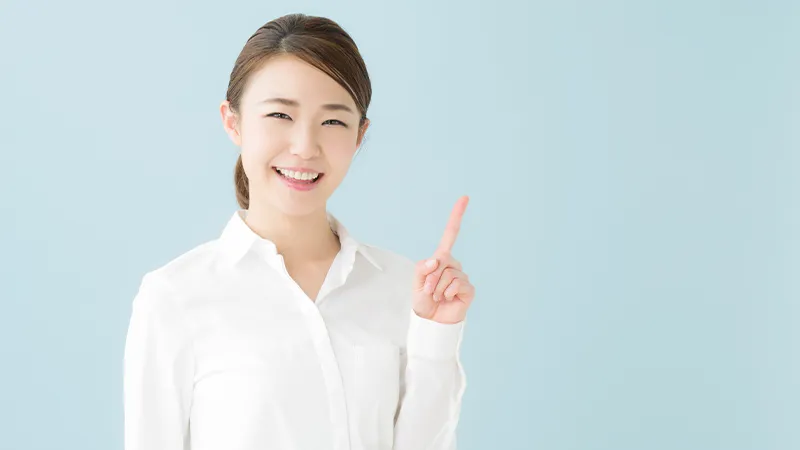
良いサムネイルを作るためには、素材の準備段階から意識することが大切です。
サムネイル用の写真を撮影する
動画撮影とは別に、サムネイル専用の写真を撮影しておくと、より効果的なサムネイルが作れます。
撮影のポイント
・複数の表情パターンを撮影(驚き、笑顔、真剣など)
・照明を明るくして、顔がはっきり見えるように
・背景はシンプルに(後で差し替えやすい)
・高解像度で撮影(後でトリミングしても画質が落ちない)
・横位置と縦位置の両方を撮影
表情のバリエーション
・目を大きく見開いた驚きの表情
・歯を見せた明るい笑顔
・口を「O」の形に開けたショックの表情
・眉をひそめた困惑の表情
・真剣に見つめる表情
・指差しやポーズを交えた表情
動画からフレームを抽出する
動画の中から良いフレームを選んで、サムネイルに使用する方法もあります。
フレーム選びのポイント
・表情が良い瞬間を探す
・ブレやボケがない鮮明なフレーム
・照明が良いシーン
・背景がシンプルなシーン
抽出方法
・Premiere Pro:書き出し → フレームを書き出し
・DaVinci Resolve:カラーページでスチルを保存
・Final Cut Pro:共有 → 現在のフレームを保存
背景素材の準備
サムネイルの背景として使える素材を準備しておくと便利です。
背景の種類
・単色背景(黄色、青、赤など)
・グラデーション背景
・パターン背景(ストライプ、ドットなど)
・写真背景(ぼかして使用)
・テクスチャ背景
入手先
・Canvaのテンプレート
・無料素材サイト(Unsplash、Pexels、Pixabayなど)
・自分で撮影した写真をぼかして使用
切り抜き(背景削除)のテクニック
人物を切り抜いて、別の背景に配置する場合のテクニックを紹介します。
背景削除ツール
・Photoshop:選択とマスク機能
・Canva Pro:背景リムーバー機能
・remove.bg:無料のオンラインツール
・PhotoRoom:スマホアプリ
きれいに切り抜くコツ
・元の背景がシンプルなほど、きれいに切り抜ける
・髪の毛などの細部は、エッジをぼかす
・切り抜き後、境界線を確認して調整
サムネイルのテンプレート化
効率的にサムネイルを作成するために、テンプレートを活用しましょう。
テンプレートを作るメリット
・毎回ゼロから作る手間が省ける
・チャンネル全体で統一感が出る
・クオリティのばらつきが減る
・作成時間を大幅に短縮できる
テンプレートに含めるべき要素
固定要素(毎回同じ)
・レイアウト(人物の位置、テキストの位置)
・フォント
・カラーパレット
・装飾(縁取りのスタイル、影など)
・ロゴやチャンネル名(入れる場合)
可変要素(毎回変える)
・人物の写真
・テキストの内容
・背景色や背景画像
・アクセントの色
複数のテンプレートパターン
動画の種類に応じて、複数のテンプレートを用意しておくと便利です。
・通常動画用テンプレート
・企画動画用テンプレート
・コラボ動画用テンプレート(2人用)
・レビュー動画用テンプレート
・ランキング動画用テンプレート
動画編集の「テンプレート化」のススメ|制作時間を短縮しつつ統一感を出す方法も参考にしてください。
競合分析とトレンド把握
効果的なサムネイルを作るためには、競合の分析とトレンドの把握が重要です。
競合のサムネイルを分析する
同じジャンルの人気チャンネルのサムネイルを分析しましょう。
分析のポイント
・どのような色を使っているか
・文字の量、サイズ、フォント
・人物の表情、配置
・レイアウトのパターン
・再生回数が多い動画のサムネイルの特徴
差別化のポイントを見つける
競合と同じようなサムネイルでは埋もれてしまいます。分析した上で、差別化できるポイントを見つけましょう。
・色で差別化(競合が青系なら、自分はオレンジ系)
・構図で差別化(競合が右配置なら、自分は左配置)
・表現で差別化(競合が派手なら、自分はシンプルに)
トレンドを把握する
サムネイルのデザインにもトレンドがあります。定期的にチェックしましょう。
トレンドの確認方法
・YouTubeの急上昇動画をチェック
・人気YouTuberのサムネイルを観察
・海外のYouTubeトレンドも参考に
トレンドの取り入れ方
トレンドをそのまま真似するのではなく、自分のスタイルに取り入れることが大切です。トレンドに流されすぎると、自分らしさやブランドの一貫性が失われます。
よくある質問

Q1. サムネイルは毎回新しく作るべきですか?
基本的には毎回新しく作りますが、テンプレートを活用して効率化しましょう。同じレイアウト、同じフォント、同じカラーパレットを使い、内容(写真、文字)だけを変えることで、統一感を保ちながら効率的に作成できます。
Q2. 文字なしのサムネイルはダメですか?
ジャンルによっては、文字なしでも効果的です。特に、ビジュアルが強い動画(料理、風景、製品)では、美しい写真だけで十分に興味を引けることがあります。ただし、文字があったほうがCTRが高い傾向があるので、A/Bテストで検証するのがおすすめです。
Q3. サムネイルのファイルサイズが大きくなってしまいます
YouTubeの上限は2MBです。ファイルサイズを小さくするには、JPG形式で保存し、画質を80〜90%程度に設定しましょう。PNGは透過が必要な場合以外は避けると良いでしょう。
Q4. 公開後にサムネイルを変更しても大丈夫ですか?
はい、問題ありません。むしろ、CTRが低い動画のサムネイルを変更して改善を試みることは、効果的な戦略です。変更後、YouTubeアナリティクスでCTRの変化を確認しましょう。
Q5. スマホだけでサムネイルは作れますか?
はい、作れます。Canvaなどのアプリはスマホ版もあり、十分にクオリティの高いサムネイルを作成できます。ただし、画面が小さいので、細かい作業はPCのほうが効率的です。
Q6. 顔出ししていないチャンネルはどうすればいいですか?
人物の顔がなくても効果的なサムネイルは作れます。イラストやアイコン、製品写真、図解、インパクトのある文字などを活用しましょう。ジャンルによっては、顔出しなしのほうが合っている場合もあります。
サムネイル作成のチェックリスト
本記事で解説した内容をチェックリストとしてまとめます。
デザインのチェックリスト
□ 一瞬で内容が伝わるか
□ 文字は短く読みやすいか(3〜7文字目安)
□ 文字のコントラストは十分か
□ 人物の顔(特に目)が見えているか
□ 小さいサイズでも視認できるか
内容のチェックリスト
□ タイトルと補完し合っているか
□ 動画の内容と一致しているか(釣りになっていないか)
□ 視聴者の興味を引く要素があるか
□ 競合と差別化できているか
ブランディングのチェックリスト
□ チャンネル全体で統一感があるか
□ 決めたカラーパレット、フォントを使っているか
□ チャンネルページで並べて見て違和感がないか
技術的なチェックリスト
□ サイズは1280×720px以上か
□ ファイルサイズは2MB以下か
□ スマホで確認したか
まとめ
クリック率を最大化するサムネイルのポイントをまとめます。
基本原則
・一瞬で内容が伝わる
・目立つ、視線を引く
・好奇心を刺激する
・タイトルと補完し合う
・ブランドの一貫性を保つ
文字のポイント
・3〜7文字に絞る
・パワーワードを使う
・太めのゴシック体
・縁取りや影で視認性を確保
色のポイント
・コントラストの強い組み合わせ
・黄色、赤、青などが効果的
・チャンネルで統一したカラーパレット
人物・表情
・やや大げさな表情
・顔は大きく、目が見えるように
・視線の方向を意識した配置
サムネイルは、動画の成否を左右する重要な要素です。本記事で紹介したテクニックを実践し、A/Bテストで検証しながら、クリック率の高いサムネイルを作りましょう。
動画編集に関する他の記事も、ぜひ参考にしてください。
・見やすいテロップ(字幕)の入れ方|フォント・サイズ・色の視認性ルール
・Canvaで動画編集!初心者でもデザイン性の高いSNS動画を作るテクニック
・トンマナ定義書:フォント・色・素材のルールを決めて「動画のブランド化」を急ごう
・Instagramリール:世界観を壊さず「保存」を増やす!文字入れと余白のデザインルール
・YouTubeショート:関連動画からの流入を増やす!「続きは本編で」へ繋げる編集術
OMNIWEBでは、サムネイル作成を含む動画制作サービスを提供しています。クリック率の改善や、サムネイルのデザインについてもご相談いただけますので、お気軽にお問い合わせください。
動画制作・動画編集でお困りですか?
オムニウェブでは、企業PR動画・SNS動画・YouTube動画の制作を提供しています。企画・撮影・編集・運用まで、動画を使った集客をワンストップでお任せいただけます。
- 初期費用0円の月額制で始めやすい
- 動画×Web×広告のトータル集客戦略
- SNS・YouTube・広告用の目的別動画制作
「動画を活用した集客を始めたい」「編集を外注したいけど費用感がわからない」という方は、まずはお気軽にご相談ください。





