「コンバージョンの設定方法が分からない…」
「広告管理画面のCV数とGA4の数値が合わない…」
「正しく計測できているか不安…」
Web広告を運用する上で、コンバージョン計測は最も重要な設定の一つです。コンバージョンが正しく計測できなければ、広告の効果を把握できず、適切な改善もできません。
しかし、コンバージョン設定は専門的な知識が必要で、初心者にとってはハードルが高い作業です。タグの設置方法、イベントの設定、コンバージョンウィンドウの設定など、理解すべきことが多くあります。
この記事では、コンバージョン設定の基本と正しい計測方法を徹底解説します。Google広告、Meta広告などの主要媒体での設定方法、よくあるトラブルと対処法まで網羅しています。正確なコンバージョン計測で、広告効果を最大化しましょう。
コンバージョンとは

コンバージョンの定義
コンバージョン(CV)とは、広告の目的である成果が達成されることを指します。Webマーケティングにおける「ゴール」とも言えます。
コンバージョンは、ビジネスの種類や広告の目的によって異なります。
コンバージョンの例
| ビジネス種類 | コンバージョンの例 |
|---|---|
| ECサイト | 商品購入、カート追加 |
| BtoBサービス | 問い合わせ、資料請求、見積依頼 |
| 店舗ビジネス | 予約、来店、電話問い合わせ |
| アプリ | インストール、会員登録、課金 |
| メディア | 会員登録、メルマガ登録、資料ダウンロード |
| 不動産 | 物件問い合わせ、内見予約、資料請求 |
| 教育・スクール | 体験申込、資料請求、説明会予約 |
マイクロコンバージョンとマクロコンバージョン
コンバージョンには、マクロコンバージョンとマイクロコンバージョンの2種類があります。
マクロコンバージョン
最終的なビジネス目標となる成果のことです。
- 商品購入
- 問い合わせ完了
- 契約成立
- 予約完了
マイクロコンバージョン
マクロコンバージョンに至る前の中間的なアクションのことです。
- 商品詳細ページ閲覧
- カートへの追加
- フォーム入力開始
- 電話番号クリック
- 特定ページの閲覧
- 動画視聴
- スクロール率80%以上
マイクロコンバージョンを計測するメリット
- ユーザーの行動を詳細に把握できる
- どこで離脱しているか分析できる
- マクロCVが少ない場合でもデータが蓄積される
- 機械学習の最適化に活用できる
コンバージョン計測の重要性
コンバージョン計測ができないと…
- 広告の効果が分からない
- CPA(獲得単価)が算出できない
- ROAS(広告費用対効果)が計算できない
- どのキーワード・広告が効果的か判断できない
- 自動入札が正しく機能しない
- 改善の方向性が分からない
コンバージョン計測ができると…
- 広告の効果を数値で把握できる
- 費用対効果を正確に評価できる
- 効果の高いキーワード・広告に予算を集中できる
- 自動入札が効果的に機能する
- データに基づいた改善ができる
コンバージョン計測の仕組み
コンバージョンタグとは
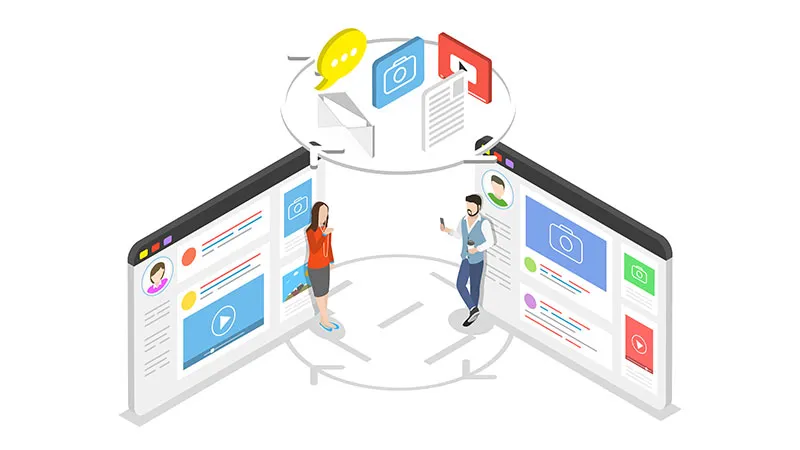
コンバージョンタグとは、コンバージョンを計測するために、Webサイトに設置する計測用のコードのことです。
ユーザーがコンバージョンを完了したとき(例:サンクスページを表示したとき)に、このタグが発火(実行)され、広告プラットフォームにコンバージョンが記録されます。
コンバージョン計測の流れ
- ユーザーが広告をクリック
- ユーザーがWebサイトに訪問
- ユーザーがコンバージョン(購入、問い合わせなど)を完了
- サンクスページが表示される
- コンバージョンタグが発火
- 広告プラットフォームにコンバージョンが記録される
- 広告管理画面でCV数として表示される
Cookie(クッキー)について
Cookieとは
Cookieとは、Webサイトがユーザーのブラウザに保存する小さなデータファイルのことです。コンバージョン計測では、このCookieを使って「広告をクリックしたユーザー」と「コンバージョンしたユーザー」を紐づけています。
ファーストパーティCookieとサードパーティCookie
| 種類 | 説明 | 例 |
|---|---|---|
| ファーストパーティCookie | 訪問しているサイト自身が発行するCookie | 自社サイトが発行 |
| サードパーティCookie | 第三者(広告プラットフォームなど)が発行するCookie | Google、Metaなどが発行 |
Cookie規制の影響
近年、プライバシー保護の観点から、サードパーティCookieの規制が強化されています。
- Safari(Apple):サードパーティCookieをデフォルトでブロック
- Firefox:サードパーティCookieをデフォルトでブロック
- Chrome(Google):段階的にサードパーティCookieを制限予定
この影響で、従来の計測方法ではコンバージョンが正確に計測できなくなるケースが増えています。対策として、ファーストパーティデータの活用や、サーバーサイド計測の導入が重要になっています。
コンバージョンウィンドウとは
コンバージョンウィンドウとは、広告をクリック(または閲覧)してから、何日以内のコンバージョンをその広告の成果としてカウントするかという期間のことです。
各媒体のデフォルト設定
| 媒体 | クリックスルー | ビュースルー |
|---|---|---|
| Google広告 | 30日 | 1日 |
| Meta広告 | 7日 | 1日 |
| LINE広告 | 30日 | 1日 |
| Yahoo!広告 | 30日 | 1日 |
クリックスルーコンバージョン
広告をクリックした後に発生したコンバージョンです。
ビュースルーコンバージョン
広告を見た(クリックはしていない)後に発生したコンバージョンです。ディスプレイ広告や動画広告で計測されることが多いです。
コンバージョンウィンドウの設定ポイント
- 検討期間が長い商材(不動産、BtoBなど)→ 長めに設定(30〜90日)
- 検討期間が短い商材(日用品、飲食など)→ 短めに設定(7〜14日)
- 設定が長すぎると、広告の効果を過大評価するリスク
- 設定が短すぎると、コンバージョンが正しくカウントされないリスク
コンバージョンの種類
ページ読み込み型コンバージョン
仕組み
特定のページ(サンクスページなど)が読み込まれたときに、コンバージョンがカウントされます。
例
- 購入完了ページの表示
- 問い合わせ完了ページの表示
- 予約完了ページの表示
設定方法
- コンバージョン(サンクス)ページにタグを設置
- ページが読み込まれるとタグが発火
メリット
- 設定が比較的簡単
- 明確なコンバージョン地点がある場合に適している
デメリット
- サンクスページがない場合は使えない
- ページ遷移を伴わないコンバージョンには対応できない
イベント型コンバージョン
仕組み
特定のアクション(ボタンクリック、フォーム送信など)が行われたときに、コンバージョンがカウントされます。
例
- 「購入する」ボタンのクリック
- フォームの送信
- 電話番号のクリック(タップ)
- 動画の再生
- ファイルのダウンロード
- スクロール(ページの〇%到達)
設定方法
- 計測したいイベントをトリガーとして設定
- イベントが発生したときにタグが発火
メリット
- ページ遷移を伴わないコンバージョンも計測可能
- 細かいユーザーアクションを計測できる
デメリット
- 設定がやや複雑
- 正しくイベントが発火するかテストが必要
オフラインコンバージョン
仕組み
オンラインでの広告接触後、オフラインで発生した成果を広告の効果として計測します。
例
- 来店
- 電話での問い合わせ・成約
- 対面での商談・契約
- 店頭での購入
計測方法
- オフラインコンバージョンインポート:CRMなどのデータを広告プラットフォームにインポート
- 来店コンバージョン:Google広告で、広告接触後の来店を自動計測(条件あり)
- 電話コンバージョン:コールトラッキングで電話問い合わせを計測
メリット
- オフラインの成果も広告効果として評価できる
- より正確なROI測定が可能
デメリット
- 設定・運用が複雑
- オンラインとオフラインのデータ紐付けが必要
電話コンバージョン
仕組み
広告経由の電話問い合わせをコンバージョンとして計測します。
計測方法
1. Webサイトからの電話タップ
電話番号のリンク(tel:)がクリック(タップ)されたときに計測。イベント型コンバージョンとして設定します。
2. Google広告の通話コンバージョン
Google広告専用の電話番号を発行し、その番号への着信を計測。広告表示オプションの「電話番号表示オプション」で使用できます。
3. コールトラッキングサービス
専用のコールトラッキングサービスを使い、詳細な通話データを取得。どの広告・キーワード経由の電話かを特定できます。
注意点
- 電話タップ≠実際の通話とは限らない
- より正確な計測には、コールトラッキングの導入を検討
コンバージョン設定の準備
計測するコンバージョンを決める
ステップ1:ビジネス目標を確認
まず、広告で達成したいビジネス目標を確認します。
- 商品を販売したい → 購入
- 問い合わせを増やしたい → 問い合わせ完了
- 来店を増やしたい → 予約、来店
- リードを獲得したい → 資料請求、ホワイトペーパーDL
ステップ2:コンバージョン地点を特定
目標に対応するコンバージョン地点(どのページ、どのアクション)を特定します。
| 目標 | コンバージョン地点 |
|---|---|
| 商品購入 | 購入完了ページ |
| 問い合わせ | 問い合わせ完了ページ |
| 資料請求 | 資料請求完了ページ |
| 予約 | 予約完了ページ |
| 電話問い合わせ | 電話番号クリック |
ステップ3:マイクロコンバージョンを検討
マクロコンバージョンだけでなく、マイクロコンバージョンも設定することを検討します。
- マクロCV数が少ない場合、データ不足で最適化が進まない
- マイクロCVを設定することで、より多くのデータを蓄積できる
- ユーザーの行動を詳細に分析できる
コンバージョン値を設定する
コンバージョン値とは
コンバージョン値とは、1件のコンバージョンに対する金銭的な価値のことです。
設定方法
1. 固定値を設定
すべてのコンバージョンに同じ値を設定します。
- 例:問い合わせ1件 = 10,000円
- 簡単に設定できる
- コンバージョンの種類が単一の場合に適している
2. 動的な値を設定
コンバージョンごとに異なる値を設定します。
- 例:購入金額をコンバージョン値として送信
- ECサイトで購入金額を計測する場合に必須
- ROASを正確に計測できる
コンバージョン値の算出方法
問い合わせなど、直接的な金額が発生しないコンバージョンの場合:
コンバージョン値 = 平均契約単価 × 成約率
例
- 平均契約単価:100万円
- 問い合わせからの成約率:10%
- コンバージョン値 = 100万円 × 10% = 10万円
タグ管理ツールの準備
Googleタグマネージャー(GTM)とは
Googleタグマネージャー(GTM)は、Webサイトに設置するタグを一元管理できるツールです。
GTMを使うメリット
- 複数のタグを一元管理できる
- タグの追加・変更をコード編集なしで行える
- テスト・デバッグ機能が充実
- バージョン管理ができる
- サイトの読み込み速度への影響を最小化
GTMの基本構成
- タグ:実行するコード(Google広告タグ、GA4タグなど)
- トリガー:タグを発火させる条件(ページ表示、クリックなど)
- 変数:タグやトリガーで使用する値
GTMの導入手順
- GTMアカウントを作成
- コンテナを作成
- GTMコードをWebサイトの全ページに設置
- GTM経由で各種タグを設定
Google広告のコンバージョン設定
コンバージョンアクションの作成
手順
- Google広告にログイン
- 「目標」→「コンバージョン」→「概要」をクリック
- 「新しいコンバージョンアクション」をクリック
- コンバージョンの種類を選択
- ウェブサイト
- アプリ
- 電話
- インポート
- コンバージョンの詳細を設定
設定項目
| 項目 | 説明 |
|---|---|
| 目標とアクションの最適化 | コンバージョンのカテゴリを選択 |
| コンバージョン名 | 分かりやすい名前を設定 |
| 値 | コンバージョン値を設定(固定/動的) |
| カウント方法 | 1回/すべてのコンバージョン |
| クリックスルーコンバージョンの計測期間 | 1〜90日で設定 |
| ビュースルーコンバージョンの計測期間 | 1〜30日で設定 |
| アトリビューションモデル | ラストクリック/データドリブンなど |
カウント方法の選び方
- 1回:同じユーザーが複数回コンバージョンしても1回としてカウント(問い合わせ、リード獲得向け)
- すべてのコンバージョン:同じユーザーの複数回のコンバージョンをすべてカウント(購入向け)
コンバージョンタグの設置
方法1:グローバルサイトタグを直接設置
- コンバージョンアクション作成後、タグを取得
- グローバルサイトタグを全ページの<head>内に設置
- イベントスニペットをコンバージョンページに設置
方法2:Googleタグマネージャーで設置(推奨)
- GTMにログイン
- 「タグ」→「新規」をクリック
- タグタイプ「Google広告のコンバージョントラッキング」を選択
- コンバージョンID、コンバージョンラベルを入力
- トリガーを設定(サンクスページの表示など)
- 保存してプレビュー・テスト
- 公開
コンバージョンIDとコンバージョンラベルの確認方法
- Google広告のコンバージョンアクション詳細画面を開く
- 「タグを設定する」をクリック
- 「Googleタグマネージャーを使用する」を選択
- コンバージョンIDとコンバージョンラベルが表示される
拡張コンバージョン
拡張コンバージョンとは
拡張コンバージョンは、ファーストパーティのユーザーデータ(メールアドレス、電話番号など)を使って、コンバージョン計測の精度を高める機能です。
メリット
- Cookie規制の影響を受けにくい
- コンバージョン計測の精度が向上
- 自動入札の最適化が改善
設定方法
- コンバージョンアクションで拡張コンバージョンを有効化
- ユーザーデータ(ハッシュ化されたメールアドレスなど)を送信するよう設定
注意点
- プライバシーポリシーの更新が必要な場合がある
- ユーザーの同意取得が必要
コンバージョンの動作確認
Google Tag Assistantを使った確認
- Chrome拡張機能「Google Tag Assistant」をインストール
- コンバージョンページにアクセス
- Tag Assistantでタグが正しく発火しているか確認
GTMのプレビューモードを使った確認
- GTMで「プレビュー」をクリック
- サイトURLを入力してテスト
- コンバージョンアクションを実行
- タグが発火したか確認
Google広告管理画面での確認
- コンバージョンアクションの「ステータス」を確認
- 「最近のコンバージョン」がカウントされているか確認
- 「コンバージョン数に含める」が「はい」になっているか確認
Meta広告(Facebook/Instagram)のコンバージョン設定
Metaピクセルの設定
Metaピクセルとは
Metaピクセルは、Meta広告のコンバージョン計測や、リターゲティングに使用する計測用コードです。
ピクセルの作成手順
- Meta Business Suiteにログイン
- 「イベントマネージャ」を開く
- 「データソースをリンク」→「ウェブ」を選択
- 「Metaピクセル」を選択
- ピクセル名を入力して作成
ピクセルの設置方法
方法1:手動でコードを設置
- ピクセルのベースコードを取得
- 全ページの<head>内にベースコードを設置
方法2:GTMで設置(推奨)
- GTMで「タグ」→「新規」
- タグタイプ「カスタムHTML」を選択
- Metaピクセルのコードを貼り付け
- トリガー「All Pages」を設定
- 保存して公開
標準イベントの設定
標準イベントとは
Metaが定義している一般的なユーザーアクションのことです。標準イベントを使うと、Metaの最適化機能を最大限活用できます。
主な標準イベント
| イベント名 | 説明 |
|---|---|
| Purchase | 購入完了 |
| Lead | リード獲得(問い合わせなど) |
| CompleteRegistration | 登録完了 |
| AddToCart | カートに追加 |
| InitiateCheckout | チェックアウト開始 |
| ViewContent | コンテンツ閲覧 |
| Search | 検索 |
| Contact | 連絡(電話、メールなど) |
| Schedule | 予約 |
イベントの設定方法(GTM)
- GTMで「タグ」→「新規」
- タグタイプ「カスタムHTML」を選択
- 標準イベントのコードを貼り付け
例:Purchaseイベント
<script>
fbq('track', 'Purchase', {
  value: 10000,
  currency: 'JPY'
});
</script>
- トリガーを設定(購入完了ページの表示など)
- 保存して公開
コンバージョンAPI
コンバージョンAPIとは
コンバージョンAPI(CAPI)は、サーバーから直接Metaにデータを送信する方法です。ブラウザを介さないため、Cookie規制の影響を受けにくいのが特徴です。
メリット
- Cookie規制の影響を受けにくい
- ピクセルと併用することで計測精度が向上
- 広告ブロッカーの影響を受けない
設定方法
- パートナー連携(Shopify、WordPressプラグインなど)
- 手動でサーバーから実装
ドメイン認証とアグリゲート・イベント測定
ドメイン認証とは
iOS14以降のプライバシー強化に対応するため、ドメインの所有権をMetaに証明する必要があります。
設定手順
- イベントマネージャでドメインを追加
- DNS認証またはHTMLファイル認証を実施
アグリゲート・イベント測定(AEM)
iOS14以降のユーザーに対して、計測できるイベント数が1ドメインあたり8件に制限されています。優先度の高いイベント8件を設定する必要があります。
LINE広告のコンバージョン設定
LINE Tagの設置
LINE Tagとは
LINE Tagは、LINE広告のコンバージョン計測やリターゲティングに使用する計測用コードです。
タグの種類
- ベースコード:全ページに設置
- コンバージョンコード:コンバージョンページに設置
- カスタムイベントコード:特定のイベントを計測
設置手順(GTM)
- LINE広告管理画面でLINE Tagを取得
- GTMでベースコードを全ページに設置
- コンバージョンページにコンバージョンコードを設置
コンバージョンの作成
- LINE広告管理画面にログイン
- 「トラッキング」→「コンバージョン」を開く
- 「コンバージョンを作成」をクリック
- コンバージョン名、種類、計測期間を設定
- タグを取得して設置
GA4との連携
GA4でコンバージョンを設定する意味
GA4とは
GA4(Google Analytics 4)は、Googleが提供するアクセス解析ツールです。Webサイトやアプリのユーザー行動を詳細に分析できます。
GA4でコンバージョンを設定するメリット
- 複数の広告媒体を横断した分析ができる
- 広告以外の流入経路も含めた分析ができる
- 詳細なユーザー行動分析ができる
- Google広告との連携で自動入札に活用できる
GA4のイベント設定
GA4のイベントの種類
| 種類 | 説明 | 例 |
|---|---|---|
| 自動収集イベント | 自動で計測されるイベント | page_view, session_start |
| 拡張計測機能イベント | 設定で有効化できるイベント | scroll, outbound_click |
| 推奨イベント | Googleが推奨するイベント | purchase, sign_up |
| カスタムイベント | 独自に定義するイベント | 任意のイベント |
イベントをコンバージョンとしてマークする
- GA4管理画面で「設定」→「イベント」を開く
- コンバージョンとしたいイベントの「コンバージョンとしてマークを付ける」をオンに
Google広告とGA4の連携
連携のメリット
- GA4のコンバージョンをGoogle広告にインポートできる
- GA4のオーディエンスをGoogle広告で活用できる
- より詳細なアトリビューション分析ができる
連携手順
- GA4管理画面で「管理」→「Google広告リンク」を開く
- 「リンク」をクリック
- リンクするGoogle広告アカウントを選択
- 設定を確認して送信
GA4コンバージョンのGoogle広告へのインポート
- Google広告で「目標」→「コンバージョン」→「概要」を開く
- 「新しいコンバージョンアクション」をクリック
- 「インポート」を選択
- 「Googleアナリティクス4プロパティ」を選択
- インポートするコンバージョンを選択
GA4との連携について詳しくは、Google広告とGA4の連携と分析方法で解説しています。
コンバージョン計測のトラブルシューティング
コンバージョンが計測されない
原因1:タグが正しく設置されていない
- タグがコンバージョンページに設置されているか確認
- タグのコードにエラーがないか確認
- GTMの場合、タグが公開されているか確認
原因2:トリガーの設定ミス
- トリガーの条件が正しいか確認
- URLの指定が正しいか確認(パスの指定ミスなど)
原因3:コンバージョンウィンドウ外
- 広告クリックからコンバージョンまでの期間が、設定したウィンドウを超えていないか確認
原因4:広告がコンバージョンに紐づいていない
- コンバージョンアクションがキャンペーンに関連付けられているか確認
- 「コンバージョン数に含める」が「はい」になっているか確認
コンバージョン数が実際より少ない
原因1:Cookie規制の影響
- SafariやFirefoxではサードパーティCookieがブロックされる
- 対策:拡張コンバージョン、コンバージョンAPIの導入
原因2:広告ブロッカーの影響
- 広告ブロッカーがタグの発火を妨げる場合がある
- 対策:サーバーサイド計測の導入
原因3:クロスデバイスの影響
- スマホで広告を見て、PCで購入した場合など
- 対策:ログインユーザーのクロスデバイス追跡を有効化
コンバージョン数が実際より多い
原因1:重複カウント
- 同じコンバージョンが複数回カウントされている
- 対策:カウント方法を「1回」に設定、重複排除の設定
原因2:タグの重複設置
- 同じタグが複数回設置されている
- 対策:タグの設置状況を確認、重複を削除
原因3:テストコンバージョンが含まれている
- テスト時のコンバージョンがカウントされている
- 対策:テスト環境を分離、テストデータを除外
GA4と広告管理画面の数値が合わない
原因1:コンバージョンウィンドウの違い
GA4と各広告媒体で、コンバージョンウィンドウの設定が異なる場合があります。
原因2:アトリビューションモデルの違い
GA4と広告媒体で、アトリビューションモデルが異なる場合があります。
原因3:計測タイミングの違い
データの反映タイミングに差がある場合があります。
対策
- 各プラットフォームの設定を確認・統一
- 完全に一致しないことを前提に、傾向を見る
- どちらか一方を正として判断する基準を決める
よくある質問(FAQ)

Q:コンバージョンは何件くらいあれば自動入札が機能しますか?
A:Google広告では、過去30日間で30〜50件以上のコンバージョンがあると、自動入札(スマート自動入札)が効果的に機能すると言われています。コンバージョン数が少ない場合は、マイクロコンバージョンを設定するか、コンバージョン値を設定することで最適化を促進できます。
Q:複数のコンバージョンを設定しても大丈夫ですか?
A:はい、複数のコンバージョンを設定できます。ただし、自動入札の最適化対象にするかどうかは、「コンバージョン数に含める」の設定で選択できます。主要なコンバージョン(購入、問い合わせなど)を最適化対象にし、補助的なコンバージョン(ページ閲覧など)は除外することをおすすめします。
Q:サンクスページがない場合はどうすればいいですか?
A:イベント型コンバージョンを設定してください。フォーム送信ボタンのクリック、AJAXによるフォーム完了など、特定のアクションをトリガーにしてコンバージョンを計測できます。GTMを使うと設定が容易です。
Q:電話コンバージョンはどうやって計測しますか?
A:主に3つの方法があります。(1)電話番号リンクのクリック計測:電話番号のリンク(tel:)クリックをイベントとして計測。(2)Google広告の通話コンバージョン:Google専用電話番号への着信を計測。(3)コールトラッキングサービス:専用サービスで詳細な通話データを取得。目的と予算に応じて選択してください。
Q:オフラインのコンバージョンは計測できますか?
A:はい、可能です。Google広告では「オフラインコンバージョンインポート」機能を使って、CRMや販売管理システムのデータをインポートできます。また、来店コンバージョン(条件あり)も計測可能です。
まとめ:正確なコンバージョン計測で広告効果を最大化
ここまで、コンバージョン設定の基本と正しい計測方法を詳しく解説してきました。最後に、重要なポイントをまとめます。
コンバージョン設定の重要ポイント
- 計測するコンバージョンを明確に:ビジネス目標に合ったコンバージョンを定義
- タグを正しく設置:GTMを活用して効率的に管理
- 動作確認を必ず行う:テストでタグが正しく発火するか確認
- Cookie規制に対応:拡張コンバージョン、コンバージョンAPIを検討
- GA4と連携:より詳細な分析と最適化を実現
媒体別の設定ポイント
| 媒体 | ポイント |
|---|---|
| Google広告 | 拡張コンバージョンを有効化、GA4と連携 |
| Meta広告 | ピクセル+コンバージョンAPI、ドメイン認証 |
| LINE広告 | LINE Tag設置、適切な計測期間設定 |
今日からできること
- 現状の計測状況を確認:タグが正しく設置されているかチェック
- GTMを導入:まだの場合は、タグ管理をGTMに移行
- テストを実施:実際にコンバージョンして、計測されるか確認
- 拡張機能を検討:拡張コンバージョン、コンバージョンAPIの導入を検討
正確なコンバージョン計測は、広告効果を最大化するための基盤です。この記事を参考に、適切な設定を行ってください。
関連記事も参考にしてください。
コンバージョン設定チェックリスト
コンバージョン設定を行う際のチェックリストを用意しました。漏れなく設定するために活用してください。
事前準備チェック
| 項目 | チェック |
|---|---|
| 計測するコンバージョン(マクロCV)を決めた | □ |
| マイクロコンバージョンを検討した | □ |
| コンバージョン地点(ページ/イベント)を特定した | □ |
| コンバージョン値を決めた | □ |
| GTMを導入した(または導入を検討した) | □ |
Google広告設定チェック
| 項目 | チェック |
|---|---|
| コンバージョンアクションを作成した | □ |
| コンバージョン値を設定した | □ |
| カウント方法を適切に設定した(1回/すべて) | □ |
| コンバージョンウィンドウを設定した | □ |
| タグを設置した | □ |
| 拡張コンバージョンを検討・設定した | □ |
| 動作確認を行った | □ |
Meta広告設定チェック
| 項目 | チェック |
|---|---|
| Metaピクセルを作成した | □ |
| ベースコードを全ページに設置した | □ |
| 標準イベントを設定した | □ |
| ドメイン認証を行った | □ |
| アグリゲート・イベント測定(AEM)を設定した | □ |
| コンバージョンAPIを検討・設定した | □ |
| 動作確認を行った | □ |
運用開始後チェック
| 項目 | チェック |
|---|---|
| コンバージョンが計測されているか確認した | □ |
| コンバージョン数が実態と乖離していないか確認した | □ |
| GA4との連携を設定した | □ |
| 定期的に計測状況をモニタリングしている | □ |
コンバージョン最適化のヒント
自動入札を効果的に機能させる
Google広告やMeta広告の自動入札は、コンバージョンデータを学習して最適化を行います。自動入札を効果的に機能させるためのポイントを紹介します。
十分なコンバージョン数を確保する
- Google広告:過去30日間で30〜50件以上が目安
- Meta広告:週50件以上が推奨
- コンバージョン数が少ない場合は、マイクロCVを設定
コンバージョン値を設定する
- コンバージョンの価値を数値化することで、より精度の高い最適化が可能
- 「コンバージョン値の最大化」入札戦略が使える
学習期間を確保する
- 自動入札の設定変更後は、1〜2週間の学習期間が必要
- 学習期間中は大幅な変更を避ける
入札戦略については、Google広告の入札戦略の種類と選び方で詳しく解説しています。
コンバージョン率を上げるLP改善
コンバージョン計測の精度を上げるだけでなく、コンバージョン率(CVR)自体を上げることも重要です。
LP改善のポイント
- 広告とLPの一貫性を保つ
- ファーストビューで価値を伝える
- CTAボタンを目立たせる
- フォームを簡素化する
- ページ読み込み速度を改善する
- 信頼性を高める要素を追加(実績、口コミなど)
LP改善については、広告用LPの作り方と構成の基本やLPのCVR改善チェックリストで詳しく解説しています。
アトリビューション分析の活用
コンバージョンに至るまでのユーザーの経路を分析することで、各広告・チャネルの貢献度を把握できます。
アトリビューションモデルの種類
- ラストクリック:最後にクリックした広告に100%の貢献
- ファーストクリック:最初にクリックした広告に100%の貢献
- 線形:すべてのタッチポイントに均等に貢献を配分
- データドリブン:機械学習で貢献度を算出(Google広告で利用可能)
アトリビューション分析については、アトリビューション分析とは?広告効果を正しく評価する方法で詳しく解説しています。
PDCAサイクルを回す
コンバージョン計測は、広告運用のPDCAサイクルを回すための基盤です。
PDCAの流れ
- Plan(計画):目標CPA、目標コンバージョン数を設定
- Do(実行):広告を配信、コンバージョンを計測
- Check(評価):目標と実績を比較、課題を特定
- Action(改善):課題に対する改善施策を実行
広告運用のPDCAについては、広告運用のPDCAサイクルと改善の進め方で詳しく解説しています。