※本記事にはプロモーション(アフィリエイト広告)が含まれます。
「今の制作会社の管理費が高い。もっと安くて速いサーバーに移りたい」
「担当者と連絡が取りづらくなった。でもサーバーもドメインも制作会社が握っている…」
「移行したらURLが変わって、検索順位が落ちるのでは?」
ホームページを数年運営していると、こうした不満や不安が必ず出てきます。結論から言うと、ドメイン(URL)はそのままで、サーバーだけを引っ越すことができます。検索順位もURLも、名刺に印刷したアドレスも変わりません。
この記事では、Web制作会社として実際にお客様のサーバー移行を何度も担当してきたオムニウェブが、制作会社を乗り換えたい人がつまずくポイント(名義・データの引き渡し)から、エックスサーバーの「WordPress簡単移行」を使った実際の手順、ネームサーバー切り替え後に起きるトラブルまで、順番に解説します。
この記事で分かること
- ドメインそのままで移行できる理由と、全体の3ステップ
- 移行前に必ず確認する「サーバーとドメインの名義」と、制作会社への依頼文テンプレート
- エックスサーバー「WordPress簡単移行」の具体的な手順と、移行されないデータ
- ネームサーバー切り替え後の24〜72時間に起きること、やってはいけないこと
- 自分でやる/移転代行/制作会社に頼む、の費用と所要期間の比較
結論:ドメインはそのまま、サーバーだけ引っ越せる
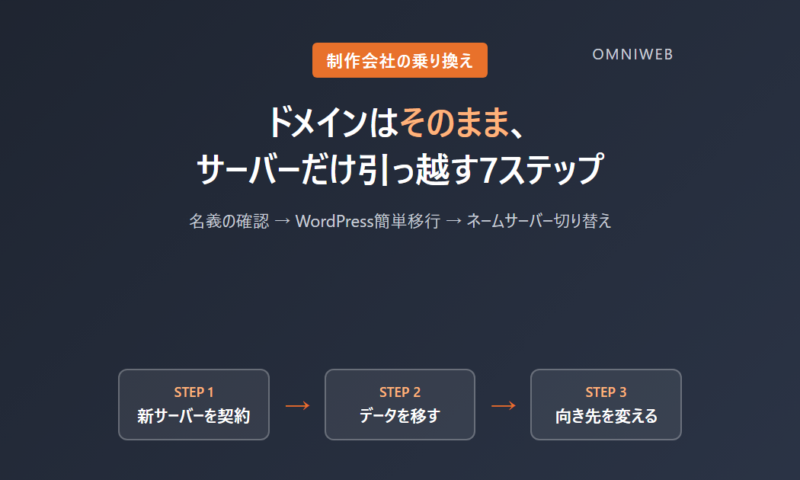
ホームページは「ドメイン(住所)」と「サーバー(土地)」の2つでできています。引っ越しで変えるのは土地(サーバー)だけで、住所(ドメイン)は一切触りません。ドメインの管理画面で「このドメインはどのサーバーを指すか」(ネームサーバー)を書き換えるだけなので、訪問者から見たURLは1文字も変わりません。
やることは、次の3ステップに集約されます。
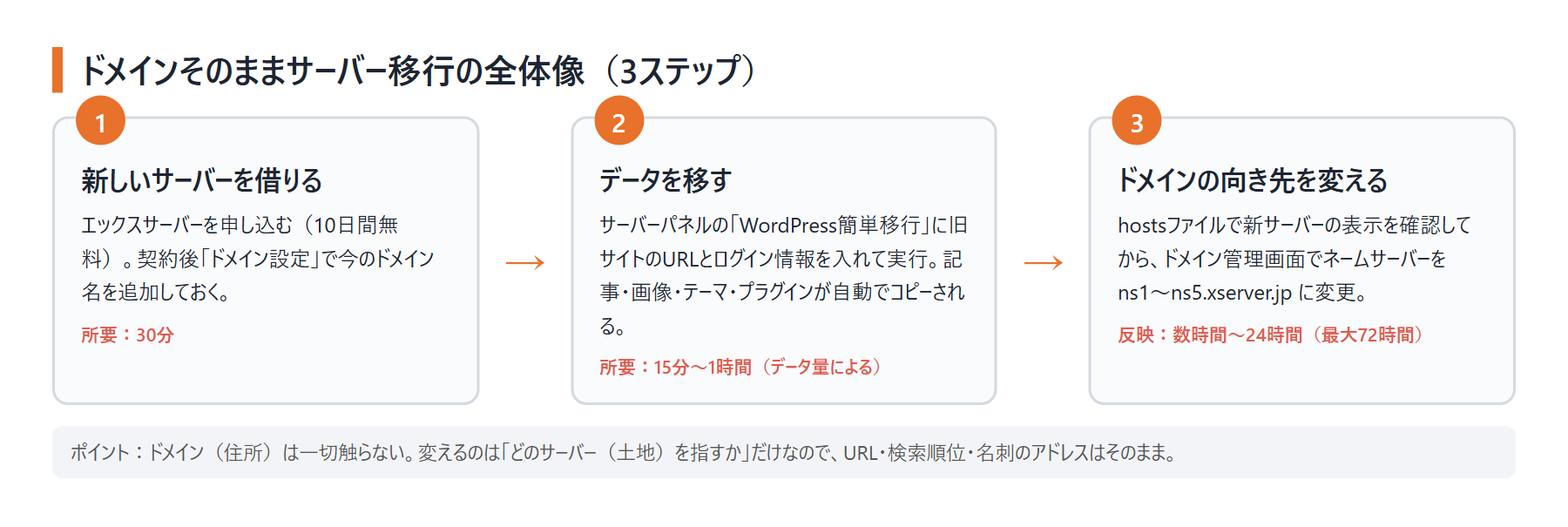
それぞれの所要時間は、①新サーバーの契約が30分、②データ移行が15分〜1時間、③ネームサーバー変更の反映が数時間〜24時間(環境によって最大72時間)です。作業自体は半日、待ち時間を含めて2〜3日と見ておけば十分です。
サーバーとドメインの関係をもう少し詳しく知りたい方は、サーバーとドメインの違いとは?「土地」と「住所」の話もあわせてご覧ください。
移行前に必ず確認:サーバーとドメインは「誰の名義」か
制作会社からの乗り換えで一番多いトラブルは、技術的なことではなく「サーバーやドメインの契約者が制作会社になっていて、自分では触れなかった」というケースです。移行作業を始める前に、必ず次の3パターンのどれに当てはまるかを確認してください。
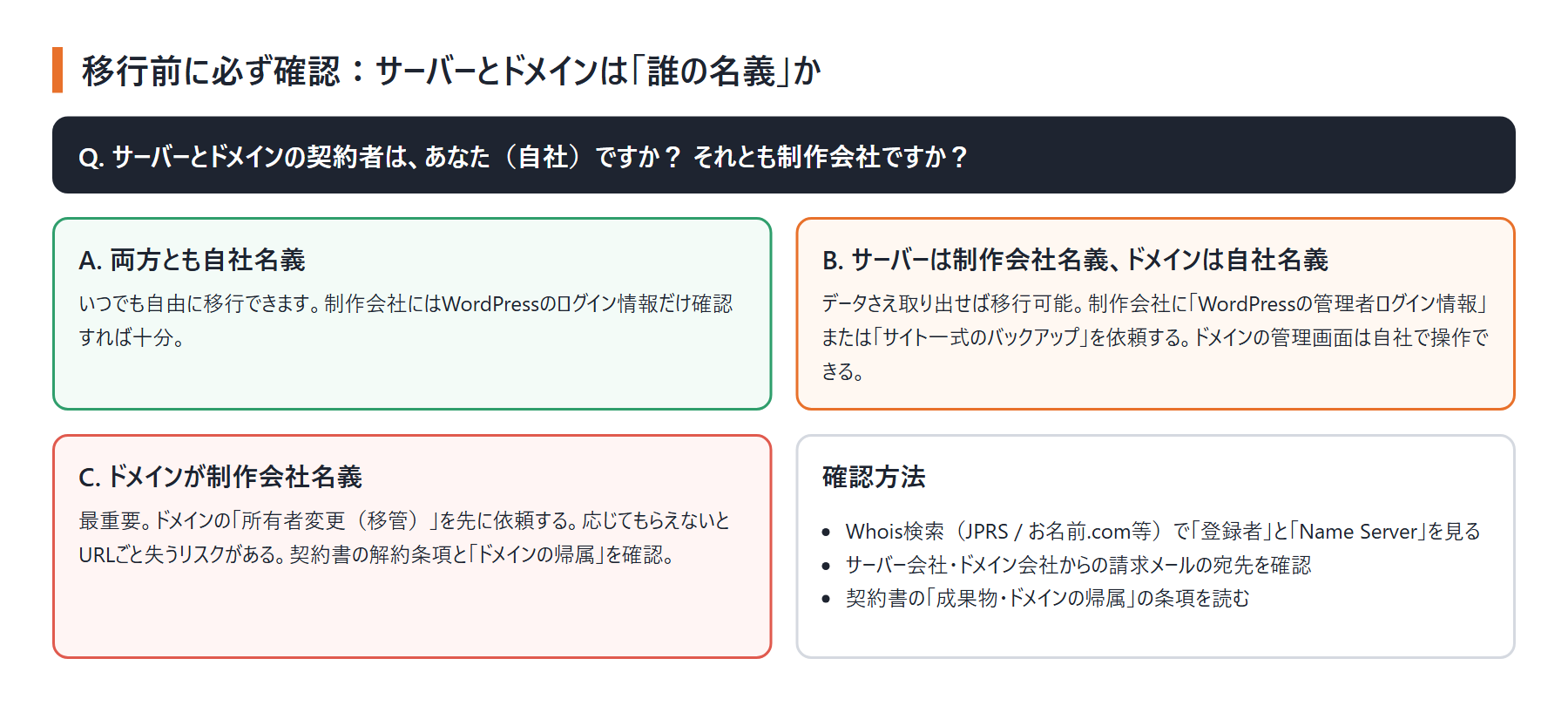
名義の確認方法:Whois検索で30秒
ドメインの名義とネームサーバーは、誰でも「Whois検索」で調べられます。.jpドメインならJPRSのWhois、.comや.netなら各ドメイン会社のWhois検索で、自分のドメイン名を入力するだけです。
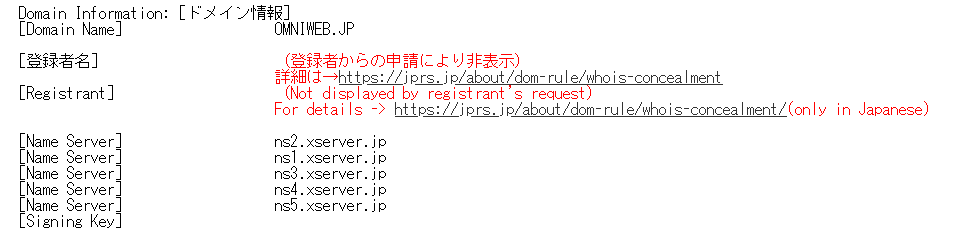
上は当サイト(omniweb.jp)を検索した例です。見るポイントは2つです。
- [登録者名]/[Registrant]:自社名か、制作会社名か。「非表示」や「Whois情報公開代行」になっている場合は、ドメイン会社からの請求メールの宛先や契約書で確認します
- [Name Server]:今どのサーバー会社を使っているか。上の例では ns1〜ns5.xserver.jp なので、エックスサーバーで運用中と分かります
制作会社への依頼文テンプレート
サーバーやドメインが制作会社名義だった場合は、感情的にならず、必要なものを箇条書きで依頼するのが一番早く進みます。そのままコピーして使えるテンプレートを用意しました。
○○株式会社 ○○様
いつもお世話になっております。○○(会社名)の○○です。
このたび社内の方針により、ホームページのサーバー環境を自社契約へ移行することになりました。つきましては、以下の情報のご提供をお願いいたします。
1. WordPressの管理者アカウント(ユーザー名・パスワード)
2. ドメイン(example.com)の登録者情報と、管理画面のログイン情報。制作会社様名義の場合は、弊社名義への移管手続き
3. サイト一式のバックアップデータ(wp-contentフォルダとデータベース)
4. ドメインで運用中のメールアドレス一覧
お忙しいところ恐縮ですが、○月○日までにご対応いただけますと幸いです。これまでのご対応に感謝申し上げます。
ポイントは、「ドメインの移管」と「WordPressの管理者アカウント」の2つを最優先で依頼することです。この2つさえ手元にあれば、あとは制作会社の協力がなくても移行できます。
「応じてもらえない」ときの対処
契約書に「ドメイン・サーバーは制作会社に帰属する」と書かれている場合、法的には制作会社に権利があります。その場合でも、ドメインだけは有償でも譲ってもらう交渉をする価値があります。ドメインを失うと、URL・検索順位・被リンク・名刺やチラシの印刷物まですべて作り直しになるためです。どうしても譲ってもらえない場合は、新しいドメインで作り直し、旧サイトが消える前に301リダイレクトで評価を引き継ぐ方法を検討します。
移行先はエックスサーバーで良い理由
移行先のサーバーは、正直どこでも構いません。ただ、制作の現場で「移行のしやすさ」「移行後のトラブルの少なさ」で選ぶなら、私たちはエックスサーバー(Xserver)を第一候補にしています。理由は4つです。
1. 「WordPress簡単移行」で、FTPもデータベースも触らずに済む
通常のサーバー移行は、FTPでファイルを落として、phpMyAdminでデータベースを書き出して、設定ファイルを書き換えて…という作業が必要です。エックスサーバーの「WordPress簡単移行」は、旧サイトのURLとWordPressのログイン情報を入力するだけで、記事・画像・テーマ・プラグインをまとめてコピーしてくれます。この機能があるかどうかで、素人が自分で移行できるかが決まります。
2. 表示速度が上がる(オールNVMe・独自の高速化)
数年前に契約した格安サーバーからエックスサーバーに移すと、表示速度が体感で分かるほど改善するケースが多いです。表示速度はGoogleの評価指標(Core Web Vitals)にも含まれるため、移行そのものがSEO対策になります。
3. 自動バックアップが標準で付く
サーバー側で毎日自動バックアップが取られ、管理画面から復元できます。「更新したらサイトが真っ白になった」というWordPress特有の事故からの復旧が、プラグインなしでできるのは大きな安心材料です。バックアップの考え方はホームページのバックアップ方法で詳しく解説しています。
4. 料金が明快で、10日間無料で試せる
2026年8月時点で、スタンダードプランは初期費用0円・月額1,100円(12か月契約)〜、36か月契約なら月額990円です(時期によりキャンペーン割引あり)。独自ドメインの永久無料特典や無料SSLも付きます。10日間の無料お試し期間があるので、その間に簡単移行を試して、うまくいかなければ契約しないという選択もできます。
※スタンダードプランで十分です。料金は公式サイトの最新表示をご確認ください。
実際の移行手順(7ステップ)
ここからが本題です。制作の現場で実際に行っている順番で解説します。ネームサーバーの変更は最後です。先に変えてしまうと、データが移っていないサーバーにアクセスが向いてサイトが表示されなくなります。
STEP1. エックスサーバーを申し込む(10日間無料)
公式サイトの「お申し込み」からスタンダードプランを選び、XServerアカウントを作成します。このとき「WordPressクイックスタート」は使いません。クイックスタートは新規サイト用で、利用すると無料お試し期間がなくなります。通常申し込みにすると、最短数分〜24時間以内に「サーバーアカウント設定完了のお知らせ」メールが届き、お試し期間が始まります。
STEP2. サーバーパネルで「ドメイン設定」に今のドメインを追加する
サーバーパネルにログインし、「ドメイン設定」→「ドメインを追加」から、今使っているドメイン名(example.com)を入力して追加します。無料独自SSLのチェックは付けたままにします。この時点ではネームサーバーがまだ旧サーバーを向いているので、SSLの発行に失敗することがありますが、後でネームサーバー変更後に「SSL設定」から追加できるので問題ありません。
STEP3. 「WordPress簡単移行」でデータをコピーする
サーバーパネルの「WordPress簡単移行」→「WordPressを移行」を開き、次の4項目を入力して「移行する」を押します。
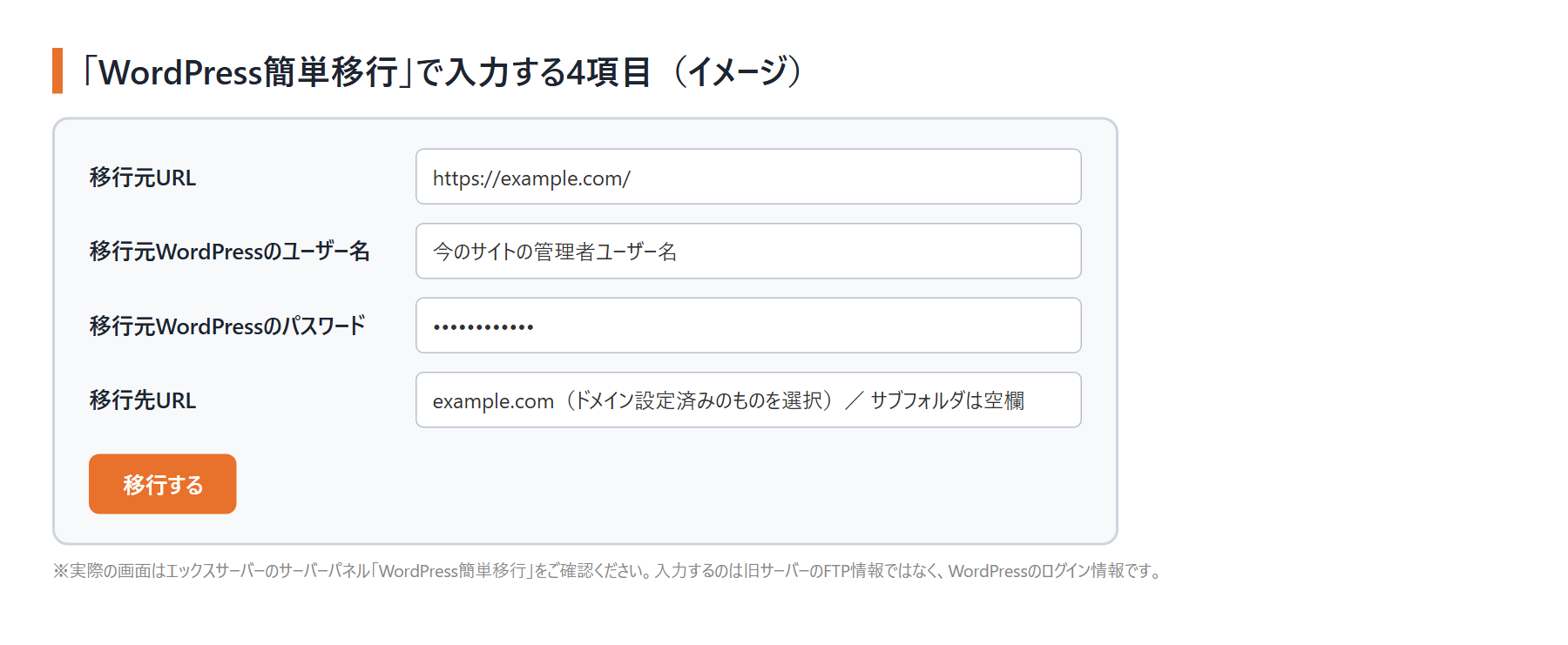
入力するのは旧サーバーのFTP情報ではなく、WordPressの管理者ログイン情報です。制作会社に依頼して受け取っておいたものを使います。実行すると、旧サイトに一時的に移行用プラグイン(XServer Migrator)が自動でインストールされ、完了後に自動で削除されます。旧サイトの表示には影響しません。
所要時間は画像が多いサイトで30分〜1時間程度。画面を閉じても処理は続きます。完了したら「確認しました」を押し、一覧の「開く」から移行先のWordPressにログインできることを確認します。
簡単移行が使えない・失敗する条件(公式マニュアルより)
- WordPressのバージョンが4.2〜7.1の範囲外、またはPHPが7.2未満
- マルチサイト機能を使っている
- データベースの容量が2GBを超えている
- WordPress.com(レンタルブログ版)からの移行
- セキュリティプラグインで「ログイン試行回数制限」がONのまま複数回実行した
また、.htaccessファイル、バックアッププラグインが生成したデータ、wp-content以外のファイルは移行されません。セキュリティ系・キャッシュ系プラグインの設定は移行後に入れ直す前提で考えてください。
STEP4. hostsファイルで「新サーバーの表示」を確認する
ネームサーバーを変える前に、自分のパソコンだけ新サーバーを見るように設定して、表示や動作を確認します。エックスサーバーには「動作確認URL」という機能もありますが、WordPressでは正常に確認できない場合があると公式マニュアルに明記されているため、hostsファイルの編集で確認するのが確実です。
- サーバーパネルの「サーバー情報」で、サーバーのIPアドレスを控える
- Windowsなら
C:\Windows\System32\drivers\etc\hosts、Macなら/etc/hostsを管理者権限で開く - 最終行に
(IPアドレス) example.com www.example.comを追記して保存 - ブラウザでサイトを開き、トップページ・下層ページ・お問い合わせフォームの送信テストを行う
- 確認が終わったら、追記した行を削除する
ここで表示が崩れる場合は、テーマやプラグインの設定が移行されていないことがほとんどです。旧サイトの管理画面と見比べて、キャッシュ系・セキュリティ系プラグインの設定を入れ直します。
STEP5. ドメインのメールアドレスを新サーバーに作る
見落としがちなのがメールです。info@example.com のようにドメインのメールを使っている場合、ネームサーバーを変えた瞬間からメールも新サーバーに届くようになります。先にサーバーパネルの「メールアカウント設定」で同じアドレスを作っておかないと、切り替え後のメールが消えます。メールソフト側の受信・送信サーバー設定の変更も必要です。
STEP6. ネームサーバーをエックスサーバーに変更する
ドメインを管理している会社(お名前.com、ムームードメイン、旧制作会社など)の管理画面で、ネームサーバーを次の5つに書き換えます。
ns2.xserver.jp
ns3.xserver.jp
ns4.xserver.jp
ns5.xserver.jp
ドメインもエックスサーバーで取得・管理する場合は、XServerアカウントの「ドメイン」→対象ドメイン→「ネームサーバー設定」の「設定変更」から「XSERVER」を選ぶだけです。
変更後に起きることを、時間軸で整理したのが次の図です。
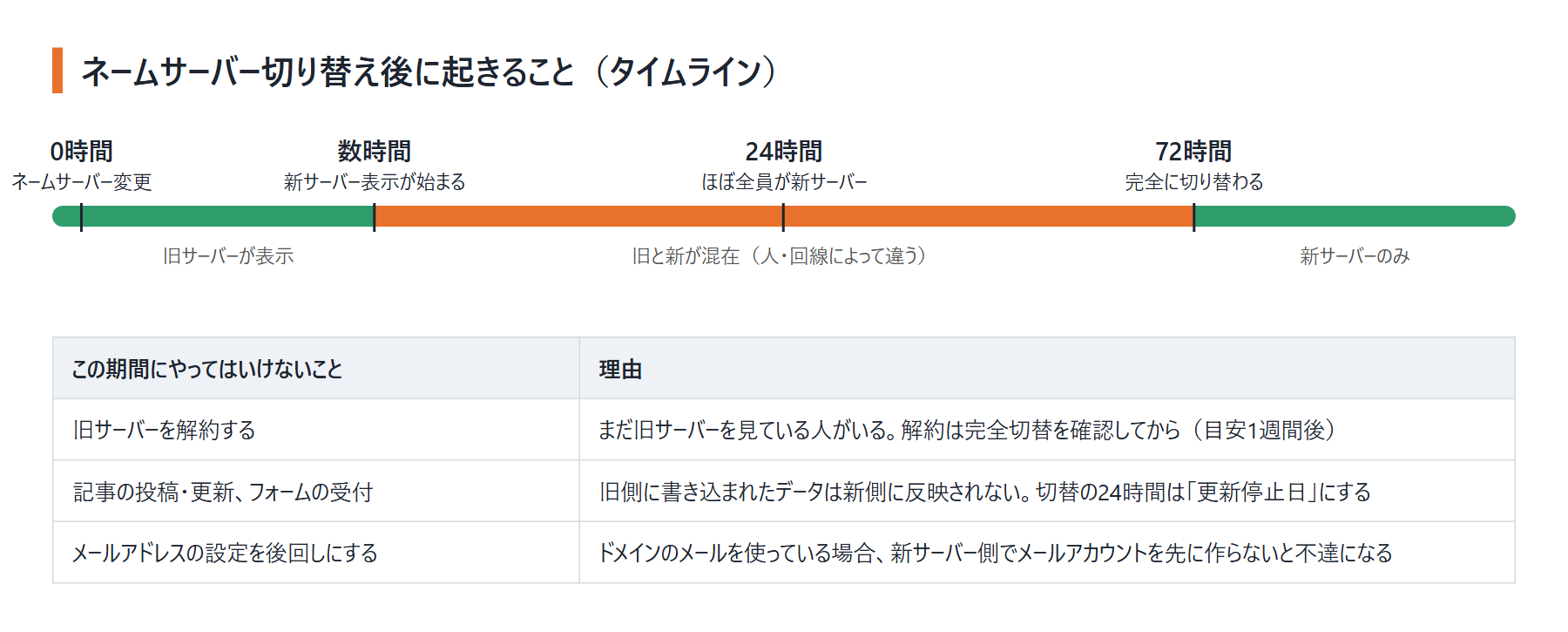
公式マニュアルでは反映の目安を「数時間〜24時間程度」としていますが、回線やプロバイダによっては最大72時間、旧サーバーと新サーバーが混在します。この期間は記事の更新やフォームの受付を止め、旧サーバーの解約は1週間後まで待つのが鉄則です。
STEP7. SSL・表示・フォーム・検索コンソールを最終確認する
- サイトが https(鍵マーク)で表示されるか。表示されなければサーバーパネル「SSL設定」で無料独自SSLを追加
- お問い合わせフォームの送信テスト(自動返信メールが届くか)
- Google Search Console の「ページのインデックス登録」でエラーが増えていないか
- 旧サーバーのWordPressでは更新しない(誤って旧側を触らないよう、ブックマークを整理)
1週間ほど様子を見て問題がなければ、旧サーバーを解約します。これで移行完了です。移行後のセキュリティ設定はWordPressの保守管理は大変?プラグイン更新とセキュリティ対策の真実を参考にしてください。
よくあるトラブルと対処法
| 症状 | 原因と対処 |
|---|---|
| 簡単移行がエラーで止まる | 前述の要件(バージョン・マルチサイト・DB容量2GB・ログイン試行回数制限)を確認。旧サイトのWordPressとプラグインを最新にしてから再実行する |
| 移行後にレイアウトが崩れる | キャッシュ系プラグインの設定が移行されていない。プラグインを一度無効化→有効化し、設定を入れ直す |
| 記事のURLにアクセスすると404 | .htaccessが移行されていない。管理画面「設定」→「パーマリンク」を開いて何も変えずに「変更を保存」を押すと再生成される |
| ネームサーバー変更後、サイトが旧と新で行ったり来たりする | 正常な反映途中。最大72時間待つ。この間は更新しない |
| メールが届かなくなった | 新サーバーにメールアカウントを作っていない。サーバーパネルで同じアドレスを作成し、メールソフトの受信・送信サーバーを変更する |
| フォームからのメールが届かない | 送信元アドレスがドメインと不一致、またはSMTP設定が旧サーバーのまま。WP Mail SMTP等で新サーバーの設定に変更する |
| 検索順位が下がった | URLが変わっていなければ通常は下がらない。httpsが外れている、noindexが付いた、404が増えたのいずれか。Search Consoleで確認する |
自分でやる?移転代行?制作会社に頼む?
ここまで読んで「自分でできそう」と思った方は、そのまま進めて大丈夫です。一方で、「作業は分かったけれど時間がない」「移行を機にデザインも新しくしたい」という方には、別の選択肢もあります。
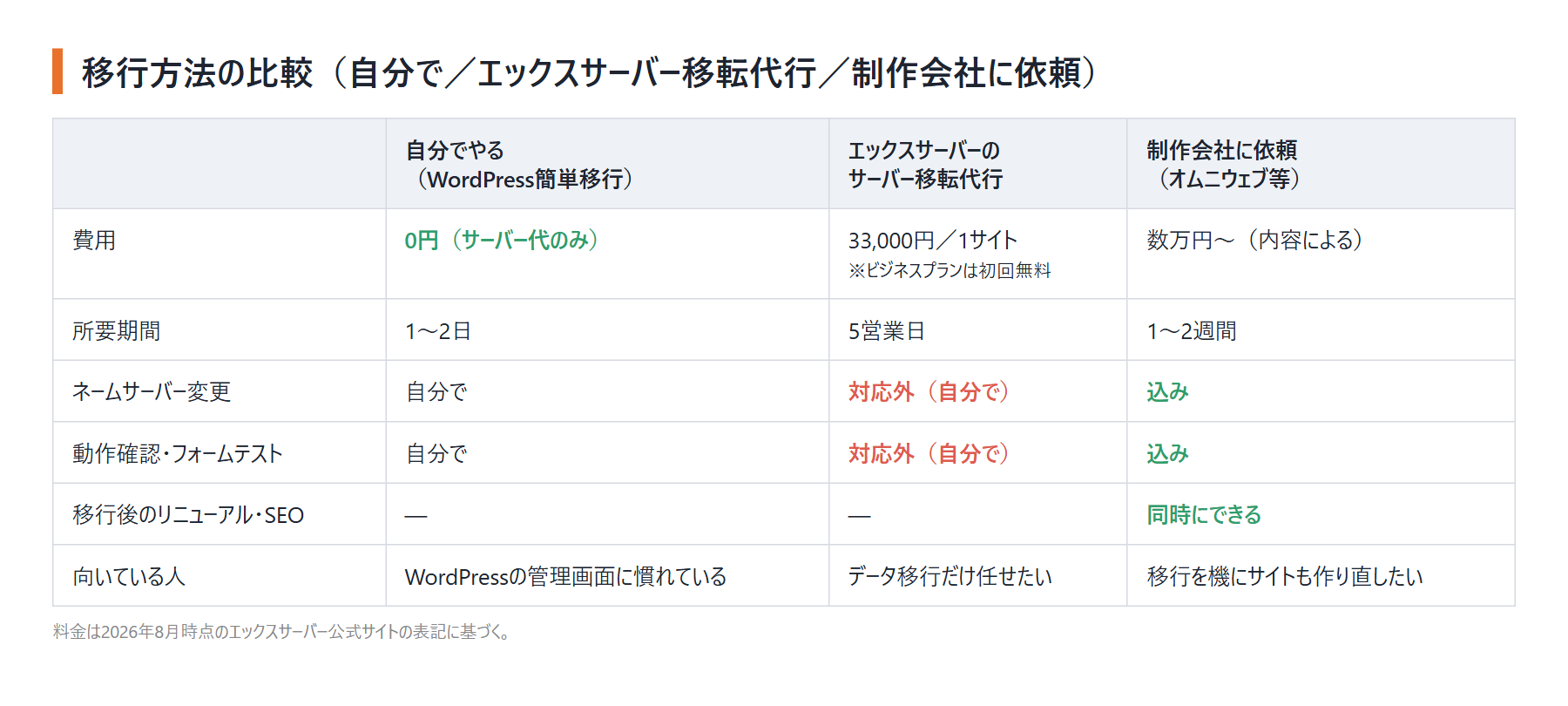
エックスサーバーには公式の「サーバー移転代行」(1サイト33,000円・5営業日、ビジネスプランは初回無料)がありますが、ネームサーバーの変更と動作確認は対象外です。つまり一番不安な「切り替え」の部分は結局自分でやることになります。
オムニウェブでは、名義の確認から制作会社とのやり取り、データ移行、ネームサーバー切り替え、移行後のフォームテストまでを一括で対応しています。サイトの作り直しと同時に行えば、月額1,000円〜のサブスク型ホームページ制作の範囲で移行まで完了することも可能です。制作会社選びで失敗したくない方は、個人事業主におすすめのホームページ制作会社とは?もご覧ください。
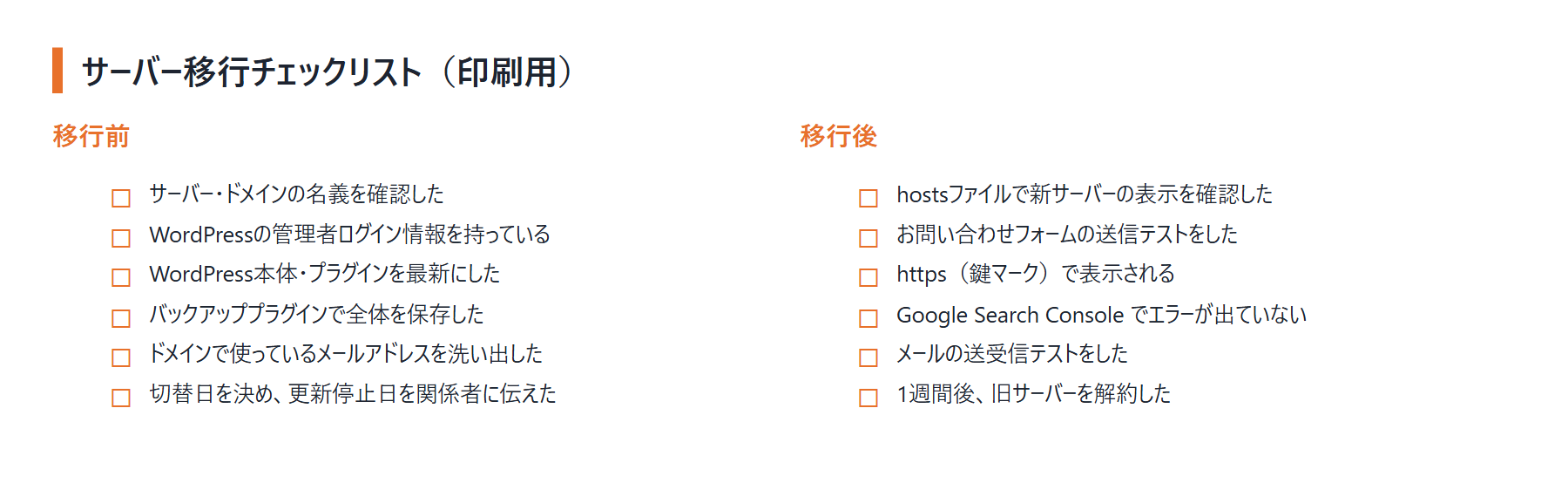
サーバー移行チェックリスト
最後に、移行前・移行後に確認する項目を一覧にしました。印刷して手元に置いておくと、抜け漏れを防げます。
よくある質問
サーバーを移行すると検索順位は下がりますか?
ドメインが変わらなければ、原則として下がりません。順位が動く場合は、移行時にhttpsが外れた、noindexが付いた、内部リンクが404になった、といった設定漏れが原因です。移行後にGoogle Search Consoleでエラーを確認してください。表示速度が上がる分、むしろ良くなるケースもあります。
移行中にサイトが見られない時間はありますか?
手順どおり「データ移行→動作確認→ネームサーバー変更」の順に進めれば、表示できない時間はほぼゼロです。ネームサーバー変更後の24〜72時間は、旧サーバーと新サーバーのどちらかが表示されている状態になりますが、どちらも同じ内容なので訪問者には分かりません。
制作会社がWordPressのログイン情報を教えてくれません。
まず契約書で「成果物の帰属」を確認してください。サイトの著作権や管理権限が発注者側にある契約なら、引き渡しを求める正当な理由があります。それでも応じない場合は、FTP情報だけでも受け取り、バックアッププラグインを使わない手動移行(ファイルとデータベースのコピー)で対応します。手動移行は専門知識が必要なので、制作会社への依頼をおすすめします。
ドメインも一緒にエックスサーバーへ移せますか?
できます。ドメインの「移管」手続きで、管理会社をエックスサーバーに変えられます。ただし、取得・前回移管から60日以内のドメインや、有効期限が近いドメインは移管できないことがあるため、サーバー移行と同時ではなく、サイトの移行が落ち着いてから行うのが安全です。
WordPressではない静的なホームページでも同じ手順ですか?
基本は同じですが、「WordPress簡単移行」は使えません。FTPで旧サーバーからファイル一式をダウンロードし、新サーバーの該当ドメインのフォルダ(public_html)にアップロードします。静的サイトの場合は「動作確認URL」機能でネームサーバー変更前の表示確認ができます。
あわせて読みたい
サーバー移行・制作会社の乗り換えでお困りですか?
オムニウェブでは、名義の確認から旧制作会社とのやり取り、データ移行、ネームサーバー切り替え、移行後のテストまでを一括で対応しています。移行と同時にサイトを作り直したい方は、初期費用0円・月額1,000円〜のサブスク型制作もご利用いただけます。
- ドメインはそのまま、URLも検索順位も引き継ぐ
- 旧制作会社への依頼文の作成・交渉もサポート
- 移行後の保守・更新もLINEで対応