

エックスサーバードメイン(正式名はXServerドメイン)で取ったドメインは、取得しただけではホームページに使えません。
ネームサーバーの設定と、サーバー側のドメイン設定の2つが必要です。
レンタルサーバーもエックスサーバーなら、どちらも同じXServerアカウントの中で終わります。
作業そのものは30分ほどです。
ただし設定が反映されるまで、数時間〜24時間ほど待つ時間があります。
この記事では、取得から「https://」で表示されるまでを順番に説明します。
この記事の要点
- 設定は「取得 → ネームサーバー → サーバーにドメイン追加 → 表示の確認」の4ステップ
- 申し込みの画面でネームサーバーを「エックスサーバー」にしておけば、手順2は要らない
- 反映は数時間〜24時間が目安。その間に設定を何度もやり直さない
- 2年目からは更新料金がかかる。自動更新を入れておくと失効を防げる
XServerドメインの料金と、はじめての人の0円取得
料金は、取る時(取得)と2年目以降(更新)で変わります。
よく使われる3種類の料金は、次のとおりです(2026年11月15日時点・税込・公式の価格一覧より)。
| 種類 | 通常の取得 / 毎年の更新 |
|---|---|
| .com | 1,721円 / 1,750円 |
| .net | 1,992円 / 2,030円 |
| .jp | 980円 / 3,102円 |
XServerドメインをはじめて使う人は、3種類とも取得が0円です。
「毎年の更新」は、2年目から毎年かかる料金です。
「はじめての人の0円」は、対象のドメインのうち1つだけに使えます。
過去にXServerドメインを契約したことがある人は対象外です。
エックスサーバーの「独自ドメイン永久無料特典」などを使ったことがある人も対象外です。
.jp の980円は、2027年1月29日17時までのキャンペーン価格です。
申し込む前に公式の価格一覧で今の金額を確かめてください。
見落としやすいのは更新料金です。
1年目が0円でも、2年目からは毎年の更新料金がかかります。
維持費全体の考え方はホームページの維持費の内訳にまとめています。
設定の全体の流れ:4ステップ
エックスサーバーのレンタルサーバーで使う場合、やることは次の4つです。
ドメインは「住所」、サーバーは「土地」にあたります。
2つの関係が分かりにくい方は、先にサーバーとドメインの違いを読むと手順の意味がつかみやすくなります。
- ドメインを取得する(XServerドメイン)
- ネームサーバーを設定する(XServerアカウント)
- サーバーにドメインを追加する(エックスサーバーのサーバーパネル)
- 反映を待って、表示を確かめる
この記事では、2の後に3を行う順番で進めます。
2と3の両方がそろわないと、ホームページは表示されません。
「片方だけやって待っていた」が、いちばん多いつまずきです。
手順1:XServerドメインでドメインを取得する
XServerアカウントを持っていない人は、ドメインの申し込みとアカウントの登録を同時に進められます。
エックスサーバーを契約済みの人は、同じアカウントでログインして申し込めます。
ここからは、2026年11月15日に撮った実際の画面で順番に説明します。
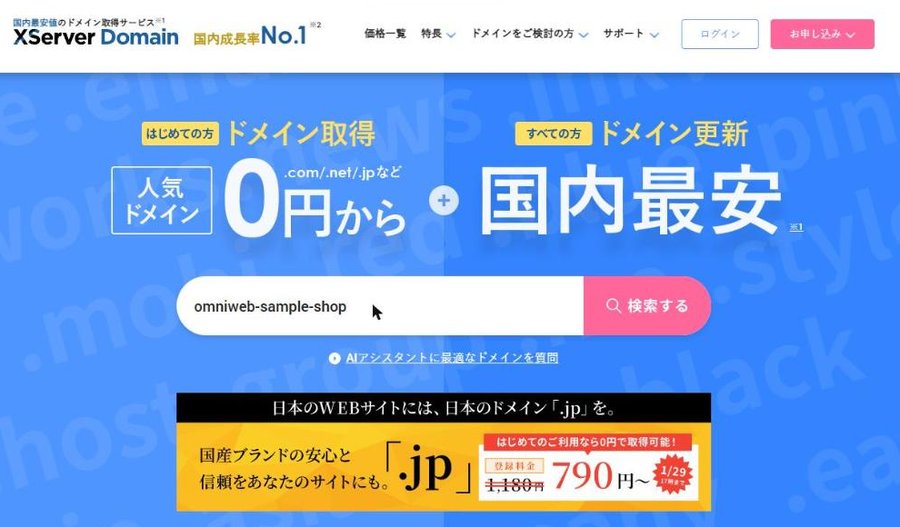
1. 使いたい名前で検索する
XServerドメインのトップページで、使いたい名前を入れて「検索する」を押します。
「.com」などの末尾は付けずに入れて構いません。
名前は、お店や会社の名前をローマ字にした、短く聞き間違えにくいものが無難です。
2. 申し込み方を選ぶ
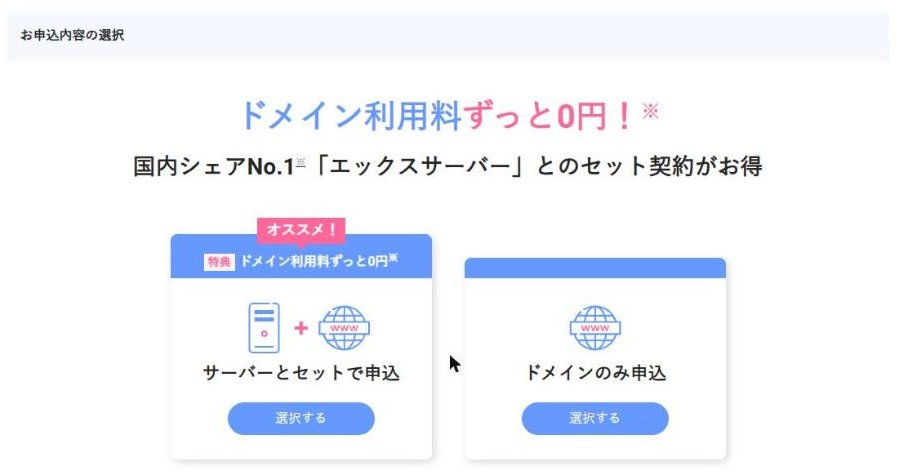
検索結果の上に、「サーバーとセットで申込」と「ドメインのみ申込」の2つが出ます。
レンタルサーバーもまだなら、セットのほうが手続きが1回で済みます。
セットにはドメイン利用料が0円になる特典の案内があるので、条件は画面の注記で確かめてください。
3. 取りたいドメインにチェックを入れる
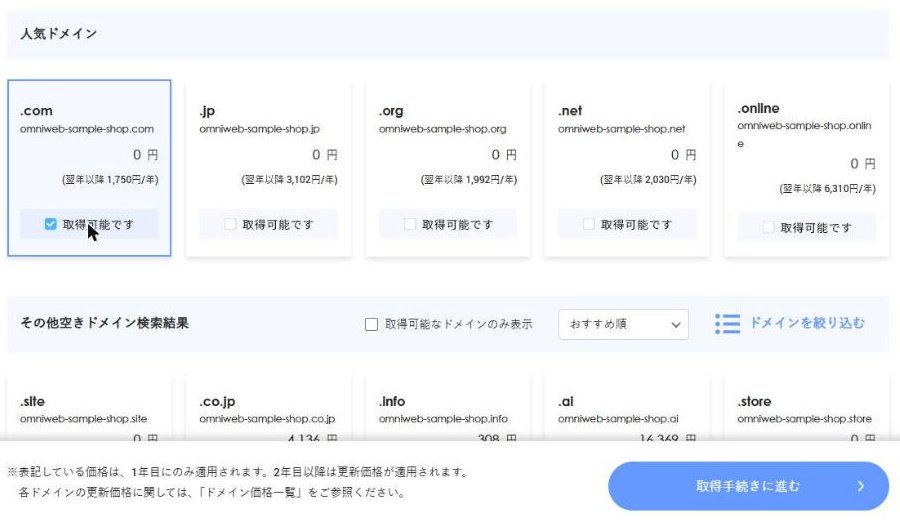
「取得可能です」と出ているドメインは取れます。
使いたいものにチェックを入れ、右下の「取得手続きに進む」を押します。
はじめての人の画面では、人気のドメインが0円と表示されます。
この後、XServerアカウントへのログインに進みます。
アカウントを持っていない人は、「XServerアカウントの登録へ」を押してお客様情報を登録します。
4. ログイン後の画面で確かめる
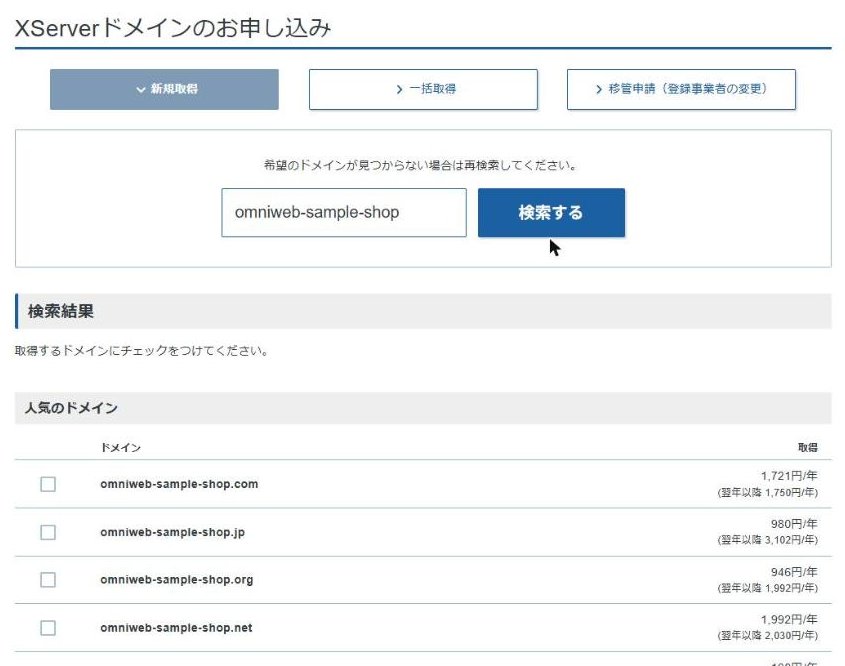
ログインした後の契約管理ページでも、「ドメイン取得」から同じように検索できます。
下は、すでに別のドメインを契約しているアカウントで検索した例です。
はじめての人向けの0円は付かず、通常の料金で表示されています。
5. 登録年数とネームサーバーを選び、規約に同意する
取得手続きの画面では、登録年数と「ネームサーバーを設定」を選びます。
ネームサーバーは、最初から「『エックスサーバー』を設定する(標準)」になっています。
エックスサーバーで使うなら、このままにしておくと手順2が要らなくなります。
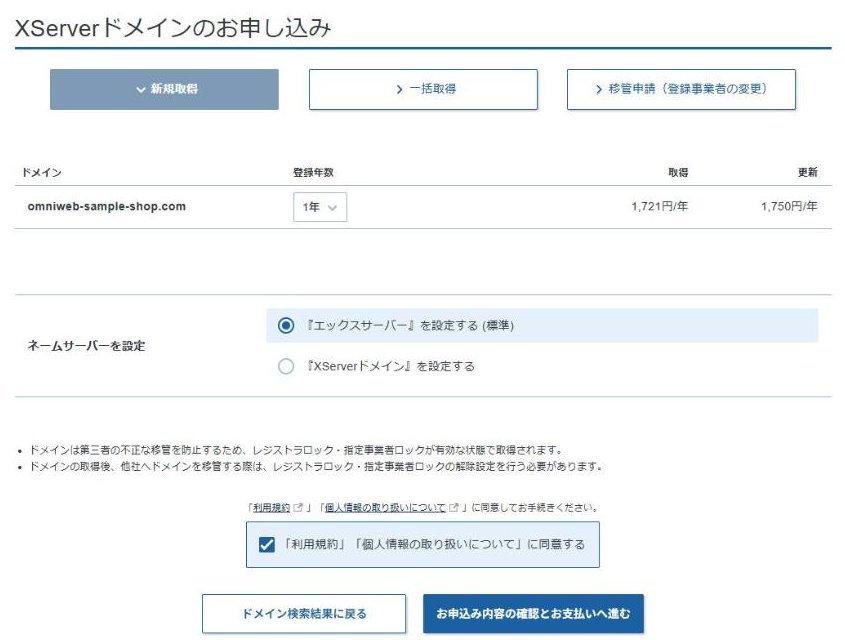
利用規約と個人情報の取り扱いを読んでチェックを入れると、「お申込み内容の確認とお支払いへ進む」が押せるようになります。
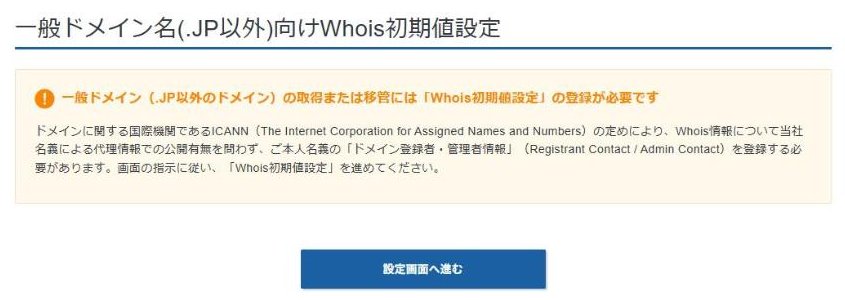
6. Whois初期値設定(まだの人だけ)
Whois初期値設定がまだのアカウントでは、ここで設定を求める画面が出ます。
.jp以外のドメインを取るには、登録者の情報を本人名義で登録する決まりがあるためです。
「設定画面へ進む」を押して入力します。
Whoisは、ドメインの登録者の情報を誰でも調べられる仕組みです。
.com や .net などは、公開される情報をXServer側の名義にする「Whois代理公開サービス」を無料で使えます。
代理公開を有効にしておくと、自宅の住所や電話番号が出ません。
「メールアドレスの有効性が未確認です」と出たら、「有効性確認メールを送信する」を押します。
届いたメールで確認を済ませ、編集画面で「確定」を押すまで設定は終わりません。
.jp は代理公開の範囲が「公開連絡窓口情報」だけなので、登録者名を隠すには「Whois登録者情報非表示設定」も使います。
7. 支払いと申し込みの完了
支払い方法は、クレジットカード・あと払い(ペイディ)・コンビニ払い・銀行振込・ペイジーから選べます。
すでにアカウントを持っている人は、プリペイド決済も選べます。
最後に内容と利用規約を確かめ、「同意する」にチェックを入れて「申し込む」を押せば完了です。
申し込み内容や入金の案内は、登録したメールアドレスに届きます。
コンビニ払いや銀行振込を選んだ人は、届いたメールの案内どおりに支払いを済ませてください。
XServerドメインで空いているドメインを探す
はじめての人は、.com や .jp などの対象ドメインを1つ0円で取得できます。
条件は上の料金の章をご覧ください。

手順2:ネームサーバーをエックスサーバーに向ける
ネームサーバーは「このドメインをどのサーバーで使うか」を決める設定です。
手順1の申し込みで「『エックスサーバー』を設定する(標準)」のままにした人は、この手順は済んでいます。
「XServerドメイン」を選んだ人や、後から切り替えたい人は、次のとおり変更します。
- XServerアカウントにログインする
- ドメイン一覧で、設定したいドメインの右端にある「︙」を押し、「ネームサーバー設定」を選ぶ
- 「ドメイン適用先サービス」で「Xserver レンタルサーバー」を選び、「確認画面へ進む」を押す
- 内容を確かめて「設定を変更する」を押す
最初は「Xserver Domain」に印が付いています。
選び直すのを忘れないようにしてください。
エックスサーバーのネームサーバーは、次の5つです。
他社でドメインを取った人は、その会社の管理画面でこの5つを入力します。
| 項目 | 入力する値 |
|---|---|
| ネームサーバー1 | ns1.xserver.jp |
| ネームサーバー2 | ns2.xserver.jp |
| ネームサーバー3 | ns3.xserver.jp |
| ネームサーバー4 | ns4.xserver.jp |
| ネームサーバー5 | ns5.xserver.jp |
変更が全体に行きわたるまでは、数時間〜24時間ほどかかります。
この間は、見る人や回線によって表示されたりされなかったりします。
故障ではないので、設定をやり直さずに待ってください。
OMNIWEB
初期費用0円・月額1,000円(税抜)から、ホームページを持てます。
オムニウェブは、月額制のホームページ制作です。
公開したあとの修正や更新も、LINEで送るだけで対応します。
契約期間の縛りや、早期解約の違約金はありません。
- ライト 月額1,000円税込1,100円・初期費用0円・2ページまで
- スタンダード 月額4,000円税込4,400円・初期費用0円・最短24時間で納品
手順3:エックスサーバーのサーバーパネルでドメインを追加する
ネームサーバーを向けただけでは、サーバー側はまだそのドメインを知りません。
エックスサーバーの管理画面(サーバーパネル)で、ドメインを登録します。
- サーバーパネルにログインし、左のメニューの「ドメイン」から「ドメイン設定」を押す
- 「+ドメインを追加」を押す
- 「ドメイン名」に取得したドメインを入れる
- 「無料独自SSL」の「利用する(推奨)」にチェックが入っていることを確かめ、「追加する」を押す
SSLは、アドレスを「https://」にして通信を暗号化する設定です。
ドメインの追加と同時に、SSLの設定も入ります。
追加した直後は、ドメインの一覧に「反映待ち」と表示されます。
追加すると、サーバーの中にドメイン名のフォルダが作られます。
ホームページのファイルは、その中の「public_html」に置きます。
WordPressを使う場合は、サーバーパネルからそのドメインにインストールします。
レンタルサーバーがまだの方
手順3の前に、エックスサーバーの申し込みを済ませておきます。
10日間の無料お試しから始められます。
手順4:表示を確かめる
サーバー側のドメイン設定も、反映まで数時間〜最大24時間ほどかかります。
サーバーパネルのドメイン一覧から「反映待ち」の表示が消えたら、ブラウザで「https://ドメイン名」を開いてください。
エックスサーバーの初期ページや、置いたホームページが出れば設定は完了です。
「保護されていない通信」と出る場合は、SSLの反映がまだの可能性があります。
ドメインを追加した時にSSLが付けられなかった場合は、画面にその旨のメッセージが出ます。
そのときは、サーバーパネルの「SSL設定」から無料独自SSLを追加し直せます。
DNSレコードを触るのはどんなとき?
ホームページをエックスサーバーで表示するだけなら、DNSレコードを触る必要はありません。
必要になるのは、Google Workspaceでメールを使う、外部のサービスにドメインをつなぐ、といった場合です。
XServerドメイン側では、A・CNAME・MX・TXTなどのレコードを「DNSレコード設定」から追加できます。
ネームサーバーをエックスサーバーに向けた後は、DNSの設定もエックスサーバー側で行うのが基本です。
XServerドメイン側のDNSレコードを書き換えても反映されないので、どちらで管理しているかを先に確かめてください。
つまずきやすい所と対処
- ページが表示されない
反映待ちか、手順2と3のどちらかが抜けています。
24時間待ってから、両方の設定を見直してください。 - 「入力されたドメインは既に設定されています」と出る
別のエックスサーバーのサーバーに、同じドメインが登録されています。
古い方のドメイン設定を消してから追加し直します。
消すと中のデータも消えるので、先に保存してください。 - 「保護されていない通信」と出る
SSLがまだ反映されていないか、付いていません。
時間をおいても直らなければ、「SSL設定」から追加します。 - 1年後に表示されなくなった
ドメインの更新を忘れている可能性があります。
次の段落の自動更新を設定しておくと防げます。
いちばん避けたいのは、更新忘れでドメインが失効することです。
名刺やチラシに印刷したアドレスが使えなくなります。
期限の3か月前・2か月前・1か月前に更新の案内メールが届くので、見落とさないようにしてください。
確実なのは、取得したその日に自動更新を入れておくことです。
XServerアカウントの右上のメニューにある「自動更新設定」から、クレジットカードを登録して設定できます。
自分で設定するか、任せるか
ここまでの手順は、画面の案内どおりに進めれば自分でもできます。
迷うのは設定よりも、その後のホームページづくりと更新のほうです。
自分で作るか頼むかの比べ方は、自作と制作会社の比較で詳しく書いています。
オムニウェブのスタンダードプランは、月額4,000円(税込4,400円)で独自ドメインの設定込みです。
ドメイン代は別にかかります。
月額1,000円(税込1,100円)のライトプランでは、独自ドメインはオプションです。
一方で、サーバーやドメインを自分の名義で持ち、ファイルを自由に触りたい人には月額制は向きません。
その場合は、この記事の手順で自分で契約するか、買い切りプランを選ぶのが合っています。
どちらが合うか迷う場合は、ホームページ制作サブスクの料金と内容を見たうえで、無料相談からお気軽にご相談ください。
よくある質問
エックスサーバードメインとXServerドメインは同じですか?
同じサービスです。
正式名はXServerドメインで、レンタルサーバーのエックスサーバーと同じ会社が運営しています。
XServerアカウント1つで両方を管理できます。
ネームサーバーの設定が反映されるまで、どれくらいかかりますか?
公式では数時間〜24時間ほどが目安です。
サーバー側のドメイン設定も、反映まで最大24時間ほどかかる場合があります。
その間は設定をやり直さずに待ってください。
XServerドメインで取ったドメインを、他社のサーバーで使えますか?
使えます。
XServerアカウントのネームサーバー設定で「その他のサービスで利用する」を選び、使うサーバー会社が指定するネームサーバーを入力してください。
値はサーバー会社の案内で確かめます。
はじめての人は本当に0円で取れますか?
対象のドメインのうち1つを0円で取得できます。
過去にXServerドメインの契約やエックスサーバーの独自ドメイン無料特典の利用歴がある場合は対象外です。
2年目からは更新料金がかかります。
CONTACT
どのプランが合うか、まずは無料でご相談ください。
業種とページ数、載せたい内容を教えていただければ、合うプランと公開までの流れをお伝えします。
相談だけでも構いません。
大阪が拠点ですが、やりとりはオンラインなので全国から依頼できます。
