
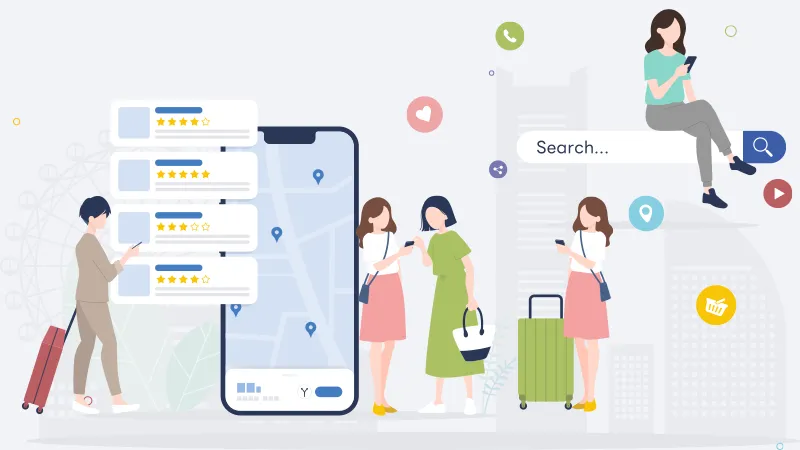
序章:PCサイトが「主」で、スマホが「従」。その思考が命取り
ホームページを作る時、デザイナーから送られてくる確認画面はPC用の大きなモニター画面ではありませんでしたか?
そして、あなた自身もオフィスのPCで「うん、綺麗なデザインだね」とOKを出していませんか?
もしそうなら、あなたのMEO対策には大きな穴が空いています。
MEOの戦場は「手のひら」の中にある
Googleマップでお店を探すユーザーの行動を想像してください。
彼らは、歩きながら、電車に揺られながら、あるいは車の中で、片手のスマートフォンを操作しています。
デスクトップPCを開いてGoogleマップを見る人は、BtoBの一部の業種を除けば、極めて少数派です。
ユーザーにとっても、そしてGoogleにとっても、もはや「スマホサイトが本体(メイン)」であり、PCサイトは「おまけ」に過ぎません。
「PCで見れば綺麗だから問題ない」
「スマホでも拡大(ピンチイン)すれば読めるから大丈夫」
この考え方は、今すぐ捨ててください。
わざわざ指で拡大しないと文字が読めないサイトが表示された瞬間、ユーザーはストレスを感じ、0.5秒で「戻る」ボタンを押して、競合の「スマホで見やすい店」へと流れていきます。
第1章:Googleのルール変更:MFI(モバイルファーストインデックス)の衝撃
なぜここまでスマホ対応が重要なのか。
それはユーザーの利便性だけでなく、Googleの「検索順位を決めるルール」が根本的に変わったからです。
評価基準の完全移行
Googleは数年かけてMFI(モバイルファーストインデックス)への移行を進め、現在では完全に適用されています。
- 昔(MFI以前): PC版のサイトを見て、検索順位を決めていた。
- 今(MFI以後): スマホ版のサイトを見て、検索順位を決めている。
これが何を意味するか分かりますか?
たとえPC版のサイトがどれだけ豪華で、情報量が多く、SEO対策が完璧でも、もしスマホ版の表示内容が薄かったり、見にくかったりすれば、Googleはあなたのサイトを「低品質」と判断するということです。
MEO(ローカル検索)はスマホ利用が前提のサービスですから、Web検索以上にこの傾向が顕著です。
「スマホ対応していない」ということは、検索順位という土俵に上がることすら許されない状態なのです。
「レスポンシブデザイン」が必須である理由
スマホ対応にはいくつかの方法がありますが、Googleが公式に推奨しているのは「レスポンシブウェブデザイン」です。
これは、PC用とスマホ用で別々のHTMLファイルを作るのではなく、「一つのHTMLファイルを、画面サイズに合わせて見せ方(CSS)だけ変える」という手法です。
URLが一本化されるため、リンクの評価(被リンクパワー)が分散せず、MEO・SEOの両面で最強のパフォーマンスを発揮します。
もしあなたのサイトのスマホ版URLが http://sp.example.com のように別ドメインやサブドメインになっているなら、レスポンシブデザインへのリニューアルを強くお勧めします。
第2章:Googleが嫌う「スマホ非対応」の具体的NG項目
では、具体的にどのような状態が「モバイルフレンドリーではない(ダメなサイト)」と判定されるのでしょうか。
Googleのクローラーは、以下のポイントを機械的にチェックしています。
NG①:タップターゲットが近すぎる
「リンクやボタンの間隔が狭すぎて、指で押そうとすると隣のボタンも一緒に押してしまう」
これはモバイルユーザビリティにおける重大なエラーです。
マウスのカーソルは1ピクセル単位で操作できますが、人間の指(親指)は太いです。
Googleのガイドラインでは、タップ要素のサイズは最低でも「48px × 48px」以上、ボタン同士の間隔は「8px」以上空けることが推奨されています。
NG②:コンテンツの幅が画面を超えている
スマホでサイトを見ている時、画像や表が画面からはみ出していて、左右にスクロールしないと見られないページに遭遇したことはありませんか?
これを「横スクロールの発生」と呼びます。
スマホの操作は基本的に「縦スクロール」のみです。
そこに「横」の動きを強いることは、ユーザー体験を著しく損なうため、Googleはこれを厳しく減点します。
画像には max-width: 100%; を指定し、どんな画面サイズでも枠内に収まるようにコーディングする必要があります。
NG③:フォントサイズが小さすぎる
「文字が小さすぎて読めない!」
ハズキルーペが必要なサイトはMEOでは勝てません。
Googleが推奨する基本フォントサイズは「16px」です。
注釈などで小さくする場合でも、12pxを下回ると可読性が著しく低下します。
特に高齢者をターゲットにする整体院や法律事務所などの場合、16pxでも小さいくらいです。
「行間(line-height)」も広めに取り、窮屈さを感じさせないテキスト設計が必要です。
第3章:「親指」を制する者がMEOを制す(UI/UX設計)
スマホ対応の真髄は、画面サイズを合わせることではありません。
「ユーザーの親指の動き」に合わせることです。
スマホの持ち方と「親指の届く範囲(ヒートマップ)」
電車内や歩きスマホをしている人の多くは、片手でデバイスを持ち、親指一本で操作しています。
この時、画面の上部(特に左上)は「親指が届きにくいエリア(デッドゾーン)」であり、画面の下半分は「快適に操作できるエリア(サムゾーン)」となります。
この人間工学に基づくと、MEOにおいて重要なボタンをどこに置くべきかは明白です。
- 重要なボタン(予約・電話): 親指が自然に届く「画面下部」に配置。
- 閲覧用リンク(メニュー・ロゴ): 届きにくい「画面上部」でも許容される。
「予約ボタンをヘッダー(左上)に置く」というPC時代の常識は、スマホサイトでは「押しにくい場所にわざわざ置いている」のと同じです。
ハンバーガーメニューは本当に必要か?
スマホサイトでよく見る「≡(ハンバーガーメニュー)」ですが、MEO経由の新規ユーザーは、わざわざこれを開いてくれません。
中身が見えないメニューは、存在しないのと同じだからです。
本当に見てほしい主要ページ(料金表、アクセス、スタッフ紹介など)は、ハンバーガーの中に隠さず、トップページに「アイコン付きの大きなボタン」として並べておくか、フッターに固定表示させるのが正解です。
「探させる」のではなく「見せる」デザインを意識しましょう。
「電話する」ボタンはフローティング(追従)で固定せよ
前回の記事でも触れましたが、これを徹底するだけで予約数は変わります。
ユーザーがスクロールして記事を読んでいる最中、「いいな」と思ったその瞬間にアクションを起こせるよう、画面の下部に常に「電話」と「WEB予約」のボタンを追従(固定)表示させてください。
特に緊急性の高いビジネス(水道修理、鍵開け、歯医者など)では、この固定ボタンがあるかないかで、コンバージョン率に2倍以上の差が出ます。
第4章:入力フォームのモバイル最適化(EFO)
スマホでの文字入力はストレスの塊です。
予約フォームでの離脱(カゴ落ち)を防ぐために、少しでも入力を楽にする技術(EFO)を導入しましょう。
キーボードの自動切り替え
電話番号や郵便番号を入力する欄をタップしたのに、スマホのキーボードが「日本語入力モード」のままで、わざわざ「数字モード」に切り替える手間を感じたことはありませんか?
これはHTMLの記述不足です。
入力欄のコードを以下のように指定することで、タップした瞬間に適切なキーボードを表示させることができます。
- 電話番号欄:
<input type="tel">→ 数字キーパッド(テンキー)が出る。 - メールアドレス欄:
<input type="email">→ 「@」や「.com」があるキーボードが出る。
この小さな配慮が、ユーザーのイライラを解消します。
郵便番号からの住所自動入力は必須
スマホで住所を都道府県から手入力させるのは、拷問に近い行為です。
「YubinBango」や「AjaxZip3」などのライブラリ(無料)を導入し、郵便番号を入れるだけで住所が自動入力される機能を必ず実装してください。
これにより、入力にかかる手間と時間が半分以下になり、住所間違いのリスクも減らせます。
「必須項目」のマークは赤色で大きく
PCと違い、スマホ画面では「どれが必須項目か」が見えづらくなりがちです。
送信ボタンを押してから「※入力漏れがあります」とエラーで戻されると、ユーザーの心は折れます。
必須項目のラベルには、目立つ色(赤など)で「必須」と明記し、任意項目の背景色を変えるなどして、視覚的に区別しやすくしてください。
「入力エラーを出させない」ことが、最高のおもてなしです。
第5章:Search Consoleを使ったモバイルユーザビリティ診断
最後に、Googleがあなたのサイトをどう評価しているか、実際のデータを確認する方法です。
これには「Google Search Console(サーチコンソール)」を使用します。
「モバイル ユーザビリティ」レポートの読み方
サーチコンソールのメニューにある「エクスペリエンス」>「モバイル ユーザビリティ」を開いてください。
ここに「エラー」が表示されていれば、Googleはそのページを「スマホ対応していない(低品質)」と判定しており、検索順位を下げている可能性があります。
よくあるエラーは以下の通りです。
- テキストが小さすぎて読めません: フォントサイズを大きくしてください。
- クリック可能な要素同士が近すぎます: ボタンやリンクの間隔(余白)を広げてください。
- コンテンツの幅が画面の幅を超えています: 画像やテーブルがはみ出しています。CSSを修正してください。
Google公式「モバイルフレンドリーテスト」終了後の代替手段
かつてGoogleが提供していた「モバイルフレンドリーテスト」という単独ツールは、2023年12月に終了しました。
現在は、前述のサーチコンソールか、「PageSpeed Insights」あるいはChromeブラウザの「Lighthouse」機能を使ってチェックするのが標準となっています。
これらのツールで「モバイル」の診断を行い、ユーザビリティの項目で合格点が出ているか定期的にチェックしましょう。
MEOの順位が急に落ちた時は、まずここを疑うのが鉄則です。
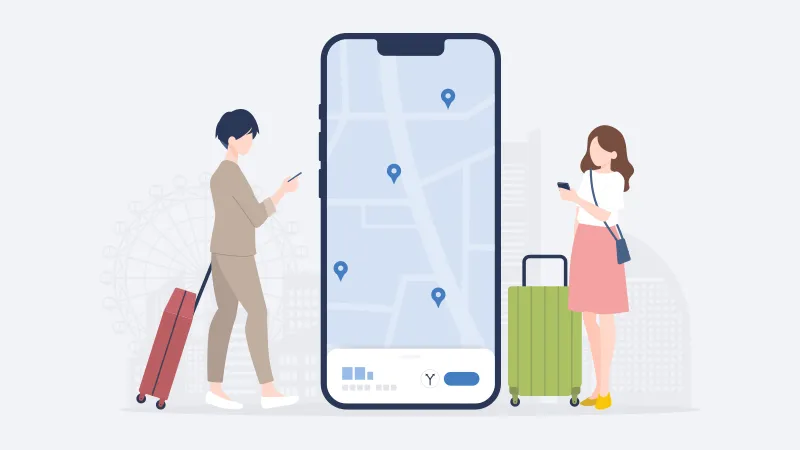
終章:スマホの画面こそが「店舗のドア」である
ここまで、モバイルフレンドリー対応の重要性と具体的な改善策について解説してきました。
最後に、一つ想像してみてください。
あなたは実店舗の改装には何百万円ものお金をかけ、看板を磨き、自動ドアのメンテナンスも欠かさないはずです。
なぜなら、入り口が汚れていたり、ドアが重くて開かなかったりすれば、お客様が入ってこないことを知っているからです。
デジタルの世界において、「スマホの画面」こそが、あなたのお店の「ドア」そのものです。
- 文字が小さくて読めない = 入り口が狭くて入りにくい
- ボタンが押しにくい = ドアノブが壊れている
- 表示が遅い = ドアが重すぎて開かない
MEO対策で検索順位を上げるということは、お店の前までの人通りを増やすこと(集客)に過ぎません。
しかし、せっかく集まったお客様が、ドアの前で「開け方がわからない」「面倒くさい」と感じて帰ってしまっているとしたら、これほど勿体ないことはありません。
「PCサイトが立派だからいいだろう」という考えは、もう終わりにしましょう。
今すぐご自身のスマートフォンを取り出し、お客様になったつもりで、自分のお店の名前を検索してみてください。
その小さな画面の中に、お客様を迷わず、ストレスなく、温かく迎え入れる準備はできていますか?
その答えの中に、MEOで勝ち残るための最後のヒントが隠されています。




