EFO(エントリーフォーム最適化)とは
EFO(Entry Form Optimization)とは、入力フォームを最適化し、フォームの完了率を高める取り組みのことです。日本語では「入力フォーム最適化」や「エントリーフォーム最適化」と呼ばれます。
ランディングページ(LP)において、フォームはコンバージョンの最終関門です。どれだけ魅力的なLPを作り、ユーザーを「申し込もう」という気持ちにさせても、フォームで離脱されてしまえば、すべてが水の泡になってしまいます。
EFOが重要な理由は、主に以下の4点です。
1. フォーム離脱率は想像以上に高い
一般的に、フォームに到達したユーザーのうち、実際に送信を完了するのは30〜60%程度と言われています。つまり、40〜70%のユーザーがフォームで離脱しているのです。これは非常に大きな機会損失です。
2. 改善効果が出やすい
フォームの改善は、比較的少ない工数で大きな効果が期待できます。項目を1つ減らす、ボタンの文言を変えるといった小さな変更でも、完了率が数%改善することは珍しくありません。
3. ユーザーの購入意欲を無駄にしない
フォームまで到達したユーザーは、すでに「申し込みたい」「購入したい」という意思を持っています。その意欲を持ったユーザーを逃すのは、非常にもったいないことです。
4. 広告費の効率化につながる
フォーム完了率が上がれば、同じ広告費でより多くのコンバージョンを獲得できます。CPAの改善に直結します。
本記事では、フォーム最適化の具体的な施策を、実践的なノウハウとともに詳しく解説します。LPのCVR改善チェックリストと合わせて参考にしてください。
フォーム離脱の原因を理解する
効果的なEFOを行うためには、まずユーザーがなぜフォームで離脱するのかを理解する必要があります。
主な離脱原因
1. 入力項目が多すぎる
フォームの項目数は、離脱率に最も大きく影響する要因の1つです。項目が多いほど、ユーザーは「面倒だ」と感じ、離脱する可能性が高まります。
2. 入力が面倒
項目数だけでなく、入力のしやすさも重要です。例えば、住所を都道府県・市区町村・番地・建物名に分けて入力させるフォームは、ユーザーにとって負担が大きくなります。
3. エラーがわかりにくい
入力エラーのメッセージが不明確だと、ユーザーは何を直せばいいかわからず、イライラして離脱してしまいます。
4. 個人情報を入力することへの不安
特に電話番号やクレジットカード情報など、センシティブな情報の入力に抵抗を感じるユーザーは多いです。
5. フォームが見つけにくい/わかりにくい
フォームのデザインが悪く、入力欄やボタンがわかりにくい場合も離脱につながります。
6. ページの読み込みが遅い
フォームページの読み込みが遅いと、待ちきれずに離脱するユーザーがいます。
7. モバイル対応が不十分
スマートフォンでの入力がしにくいフォームは、モバイルユーザーの離脱を招きます。
8. 突然の追加項目
「次へ」を押したら、さらに多くの項目が出てきて、ユーザーが「聞いてない」と感じる場合があります。
離脱が発生しやすいポイント
フォーム到達直後
・項目数を見て「多い」と感じて離脱
・フォームの見た目が複雑で離脱
入力途中
・特定の項目(電話番号、住所など)で離脱
・エラーが発生して離脱
・入力に時間がかかりすぎて離脱
送信ボタン付近
・送信前に不安になって離脱
・確認画面で離脱
・送信ボタンが見つからず離脱
離脱原因の調査方法
ヒートマップ分析
フォームのどの項目でユーザーが止まっているか、どこまでスクロールしているかを確認できます。
セッションレコーディング
実際のユーザーの入力行動を録画で確認し、離脱ポイントを特定できます。
フォーム分析ツール
項目ごとの離脱率、入力時間などを詳細に分析できます。
Google Analytics
フォームページの離脱率、滞在時間などを確認できます。
ヒートマップについては、ヒートマップを活用したLP改善を参照してください。
フォーム項目の最適化
フォーム最適化の最も基本的で効果の高い施策は、入力項目の最適化です。
項目数を最小限にする
フォームの項目数は、完了率に最も大きく影響する要因です。不要な項目は削除しましょう。
項目削減のインパクト
調査によると、フォームの項目を減らすことで以下のような効果が報告されています。
・項目を11個から4個に減らす → コンバージョン率が120%向上
・項目を9個から6個に減らす → コンバージョン率が34%向上
・項目を1つ減らすごとに → 約3〜5%の完了率向上
削減を検討すべき項目
以下の項目は、本当に必要かを検討しましょう。
・電話番号:メールだけで対応できないか
・住所:購入時に取得できないか
・会社名:個人向けサービスなら不要では
・部署名・役職:後から取得できないか
・FAX番号:今どき必要か
・性別:本当に必要か
・生年月日:本当に必要か
・「どこで知りましたか」:後から聞けないか
項目数の目安
・理想:3〜5項目
・許容範囲:6〜8項目
・要検討:9項目以上
リード獲得フォームであれば、最小限「名前」「メールアドレス」の2項目でも機能します。
必須項目と任意項目を明確にする

必須項目と任意項目を明確に区別しましょう。
表示方法
・必須項目には「*」や「必須」のラベルを付ける
・任意項目には「任意」と明記する
・色で区別する(必須は赤など)
任意項目の扱い
任意項目を設けるよりも、そもそも削除する方が効果的です。任意項目があると、ユーザーは「入力した方がいいのかな」と迷い、結果的に離脱につながることがあります。
項目の順序を最適化する
項目の順序も完了率に影響します。
効果的な順序
・簡単な項目から始める(名前、メールアドレスなど)
・心理的ハードルの高い項目は後半に(電話番号、住所など)
・関連する項目はグループ化する
理由
簡単な項目から始めることで、ユーザーは「入力を始めた」という事実にコミットします。途中で離脱すると「ここまで入力したのに」という心理が働き、完了まで進みやすくなります。
入力形式の見直し
自由入力 vs 選択式
可能であれば、自由入力よりも選択式(プルダウン、ラジオボタン、チェックボックス)の方がユーザーの負担は少なくなります。
例:
・都道府県 → プルダウンで選択
・業種 → プルダウンで選択
・問い合わせ内容 → 選択肢から選ぶ
入力欄の統合
分割された入力欄は統合を検討します。
例:
・姓/名 → 氏名(1つの欄)
・電話番号(3分割)→ 電話番号(1つの欄)
・郵便番号(2分割)→ 郵便番号(1つの欄)
フォームUIの改善
フォームの見た目や操作性を改善することで、ユーザーの離脱を防ぎます。
入力欄のデザイン
サイズ
・入力欄は十分な大きさを確保(高さ40px以上推奨)
・タップしやすいサイズにする(特にモバイル)
・入力欄の幅は、期待される入力内容に合わせる
視認性
・入力欄と背景のコントラストを確保
・入力欄の境界線を明確にする
・フォーカス時に視覚的なフィードバックを与える(枠線の色が変わるなど)
ラベルの配置
・ラベルは入力欄の上または左に配置
・入力欄内にラベルを配置する場合(プレースホルダー)、入力時に消えないよう工夫
・ラベルと入力欄の距離は近く
プレースホルダーの活用
プレースホルダー(入力欄内に表示される薄い文字)で入力例を示します。
効果的な使い方
・入力例を示す(例:「example@email.com」)
・入力形式を示す(例:「000-0000-0000」)
・ラベルの代わりには使わない(入力時に消えるため)
注意点
・プレースホルダーの色は薄すぎず、読める程度に
・入力後も確認できるよう、ラベルは別途表示
入力支援機能
郵便番号から住所自動入力
郵便番号を入力すると、都道府県・市区町村が自動入力される機能。ユーザーの入力負担を大幅に軽減できます。
ふりがな自動入力
名前を入力すると、ふりがなが自動入力される機能。JavaScriptライブラリで実装可能です。
カレンダーピッカー
日付入力にカレンダーUIを使用することで、形式の間違いを防ぎ、入力を簡単にします。
オートコンプリート
HTMLのautocomplete属性を正しく設定することで、ブラウザの自動入力機能を活用できます。
例:
・name=”email” autocomplete=”email”
・name=”tel” autocomplete=”tel”
・name=”address” autocomplete=”address-line1″
入力タイプの最適化
HTMLのinput type属性を正しく設定することで、スマートフォンで適切なキーボードが表示されます。
主なinput type
・type=”email” → メール用キーボード(@が入力しやすい)
・type=”tel” → 数字キーボード
・type=”number” → 数字キーボード
・type=”url” → URL用キーボード
・type=”date” → 日付ピッカー
・type=”password” → パスワード入力(非表示)
ステップフォーム(マルチステップ)
項目が多い場合、1ページにすべて表示するのではなく、複数ステップに分割する方法があります。
メリット
・最初に見える項目数が少なく、心理的ハードルが下がる
・「ここまで入力した」というコミットメント効果
・進捗が見えることで達成感
デメリット
・ページ遷移が増える
・「まだあるのか」と感じさせるリスク
・途中で離脱すると、入力済みデータが失われる可能性
効果的な実装
・進捗バーを表示する(「ステップ1/3」など)
・各ステップは3〜4項目程度に
・「次へ」ボタンでコミットさせる
・戻れるようにする(「戻る」ボタン)
エラー処理の最適化
入力エラーの処理は、フォーム完了率に大きく影響します。
リアルタイムバリデーション
ユーザーが入力している最中に、リアルタイムで入力内容をチェックし、エラーを表示します。
メリット
・エラーにすぐ気づける
・送信後にまとめてエラーが出るより、ストレスが少ない
・正しい入力の確認ができる(緑のチェックマークなど)
実装のポイント
・入力欄からフォーカスが外れた時(onblur)にチェック
・入力中(oninput)にチェックする場合は、少し遅延させる
・正しい入力には緑のチェックマークなどで視覚的フィードバック
エラーメッセージの改善
わかりやすいメッセージ
×「入力エラーです」
×「不正な値です」
○「メールアドレスの形式が正しくありません。例:example@email.com」
○「電話番号は10桁または11桁の数字で入力してください」
エラーメッセージの要件
・何が間違っているかを具体的に
・どう直せばいいかを示す
・正しい入力例を示す
・責める口調にしない
エラー表示の位置
・エラーのある入力欄のすぐ近く(下または右)に表示
・ページ上部にまとめて表示するのは避ける
・エラー箇所にスクロールする
視覚的なエラー表示
・エラーのある入力欄を赤枠で囲む
・エラーメッセージは赤色で表示
・アイコン(!マークなど)を使う
入力形式の許容
ユーザーの入力をできるだけ許容し、システム側で変換・補正します。
許容すべき入力例
・電話番号のハイフンあり/なし両方OK
・全角/半角の自動変換
・メールアドレスの大文字/小文字
・郵便番号のハイフンあり/なし
厳しすぎる入力制限のNG例
×「電話番号はハイフンなしで入力してください」
×「半角で入力してください」
→ システム側で変換すれば、ユーザーはどちらで入力してもOK
送信ボタンと確認画面の最適化
フォームの最終段階である送信ボタンと確認画面の最適化も重要です。
送信ボタンの最適化
ボタンのデザイン
・ページ内で最も目立つ色
・十分な大きさ(高さ50px以上、幅は内容に応じて)
・ボタンであることが一目でわかるデザイン
・クリック可能であることを示す(ホバー効果など)
ボタンのテキスト
×「送信」
×「Submit」
○「無料で資料を請求する」
○「今すぐ申し込む」
○「無料トライアルを始める」
具体的なアクションと、ユーザーが得られる価値を示すテキストが効果的です。
ボタンの配置
・フォームの最後に配置
・左揃えまたは中央揃え
・「戻る」ボタンを置く場合は、送信ボタンより目立たなく
送信ボタン周辺のマイクロコピー
送信ボタンの周辺に、ユーザーの不安を解消するマイクロコピーを配置します。
効果的なマイクロコピーの例
・「営業電話は一切いたしません」
・「30秒で完了します」
・「いつでも配信停止できます」
・「クレジットカードは不要です」
・「個人情報は厳重に管理します」
・「SSLで暗号化されています」
配置のポイント
・送信ボタンのすぐ上または下
・小さめのフォントでさりげなく
・チェックマークやアイコンを添えると効果的
確認画面の必要性
送信前の確認画面は、必要かどうかを検討しましょう。
確認画面が必要なケース
・金銭が発生する取引
・重要な契約
・取り消しができない操作
・入力内容が多い場合
確認画面が不要なケース
・資料請求やメルマガ登録など、軽い申し込み
・入力項目が少ない場合
・後から修正可能な場合
確認画面を挟むことで、離脱が増える可能性があります。本当に必要か検討しましょう。
送信完了画面(サンキューページ)
必要な要素
・申し込み完了の明確なメッセージ
・次に何が起こるかの説明(メールが届く、など)
・問い合わせ先
・関連するアクションへの誘導(SNSフォロー、他の商品閲覧など)
信頼性と安心感の向上
フォームに個人情報を入力することへの不安を軽減する施策です。
プライバシーへの配慮
プライバシーポリシーへのリンク
・フォーム内またはフォーム近くにプライバシーポリシーへのリンクを配置
・「入力いただいた情報は〇〇の目的でのみ使用します」と明記
同意チェックボックス
・「プライバシーポリシーに同意する」チェックボックスを設置
・GDPRなど法的要件がある場合は必須
セキュリティの可視化
SSL証明書
・https(SSL/TLS暗号化)は必須
・「このページは暗号化されています」などの表示
セキュリティバッジ
・SSLバッジ、セキュリティ認証バッジの表示
・「〇〇認証取得」などの表示
連絡先の明示
・会社名、住所、電話番号の表示
・問い合わせ先の明示
・「ご不明点はお電話でも承ります」などのメッセージ
電話番号入力への配慮
電話番号の入力は、多くのユーザーが抵抗を感じる項目です。
対策
・電話番号を必須項目から外す
・「営業電話は一切いたしません」と明記
・「緊急連絡用」など、用途を明確にする
・本当に必要でなければ削除
モバイル最適化
スマートフォンからの申し込みが増えている現在、モバイル対応は必須です。
タップしやすいデザイン
入力欄のサイズ
・高さは最低44px以上(Appleのガイドライン)
・タップ領域は十分な大きさに
・入力欄と入力欄の間隔を十分に
ボタンのサイズ
・タップしやすい大きさ(横幅いっぱいも検討)
・他の要素と十分な間隔
キーボード最適化
適切なキーボードの表示
・メールアドレス → type=”email”
・電話番号 → type=”tel”
・数字 → type=”number” または inputmode=”numeric”
・URL → type=”url”
キーボードが邪魔にならない設計
・入力欄にフォーカスした時、キーボードで隠れないように
・送信ボタンがキーボードに隠れないように
スクロールとレイアウト
縦スクロールのみ
・横スクロールが発生しないように
・すべての要素が画面幅に収まるように
入力欄のレイアウト
・モバイルでは1列レイアウトが基本
・PC用の2列レイアウトはモバイルで1列に
スマホ特有の機能活用
電話番号タップで発信
・tel:リンクで電話番号をタップ可能に
・問い合わせ電話番号を配置
カメラを使った入力
・クレジットカードのカメラスキャン
・本人確認書類のアップロード
EFOツールの活用
フォーム最適化を支援する専用ツールを紹介します。
主要なEFOツール
GORILLA EFO
日本製のEFOツールで、入力支援機能が充実しています。
主な機能:
・入力エラーのリアルタイムチェック
・住所自動入力
・ふりがな自動入力
・入力分析レポート
EFO CUBE
フォーム分析に強みを持つEFOツールです。
主な機能:
・項目ごとの離脱分析
・入力時間の分析
・ABテスト機能
・入力支援機能
formrun
フォーム作成から顧客管理まで一貫して行えるツールです。
主な機能:
・ドラッグ&ドロップでフォーム作成
・入力支援機能
・顧客管理(CRM)機能
・自動返信メール
Typeform
デザイン性の高いフォームを作成できる海外ツールです。
主な機能:
・会話形式のフォーム
・デザインテンプレート
・条件分岐
・分析機能
EFOツール導入のメリット
・専門知識なしで入力支援機能を実装できる
・項目ごとの離脱分析ができる
・ABテストが簡単にできる
・継続的な改善がしやすい
ツールなしでできること
EFOツールを導入しなくても、以下の改善は可能です。
・項目数の削減
・入力タイプの最適化(HTMLの設定)
・エラーメッセージの改善
・ボタンテキストの改善
・マイクロコピーの追加
・デザインの改善
EFOのABテストと効果測定
フォーム最適化の効果を検証し、継続的に改善する方法です。
測定すべき指標
フォーム完了率
フォームに到達したユーザーのうち、送信を完了した割合。
計算式:送信完了数 ÷ フォーム到達数 × 100
項目ごとの離脱率
各入力項目での離脱率。どの項目で離脱が多いかを特定。
入力時間
フォーム全体の入力にかかる時間。長すぎる場合は改善が必要。
エラー発生率
入力エラーの発生頻度。多い場合は入力支援やバリデーションを見直す。
ABテストで検証すべき要素
優先度:高
・項目数(多い vs 少ない)
・送信ボタンのテキスト
・フォームの長さ(1ページ vs ステップ)
・必須項目の数
優先度:中
・入力欄のデザイン
・マイクロコピーの有無
・エラーメッセージの表現
・項目の順序
ABテストの詳細については、ABテストの設計と実践方法を参照してください。
改善のPDCAサイクル
Plan(計画)
・現状のフォーム完了率を把握
・離脱ポイントを分析
・改善仮説を立てる
Do(実行)
・改善施策を実装
・ABテストを実施
Check(評価)
・フォーム完了率の変化を確認
・統計的有意性を確認
Action(改善)
・効果があった施策を採用
・次の改善仮説を立てる
EFO改善チェックリスト
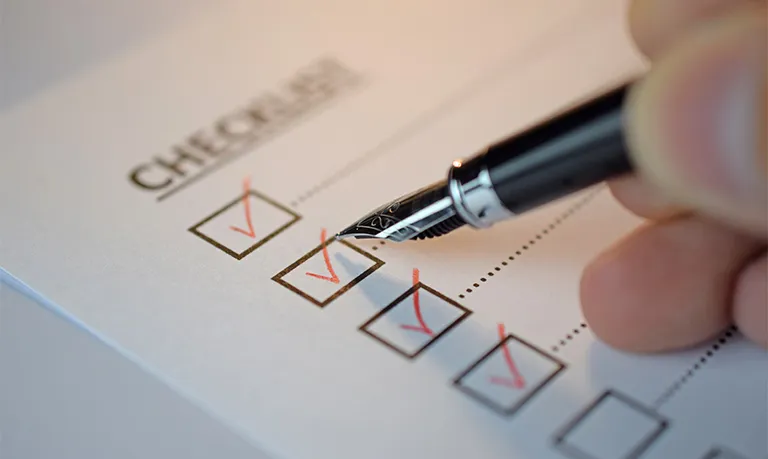
フォーム最適化のためのチェックリストをまとめます。
項目数と内容
□ 項目数は必要最小限か(目安:5項目以下)
□ 不要な項目はないか
□ 必須/任意の区別が明確か
□ 後から取得できる情報を聞いていないか
□ 項目の順序は適切か(簡単→難しい)
入力のしやすさ
□ 入力欄のサイズは十分か
□ プレースホルダーで入力例を示しているか
□ 適切なinput typeを設定しているか
□ オートコンプリートを有効にしているか
□ 住所自動入力などの入力支援があるか
□ 入力形式の許容範囲は広いか(全角/半角など)
エラー処理
□ リアルタイムでエラーチェックしているか
□ エラーメッセージはわかりやすいか
□ どう直せばいいか示しているか
□ エラー箇所が視覚的に明確か
送信ボタン
□ ボタンは目立っているか
□ テキストは具体的か(「送信」ではなく「〇〇する」)
□ マイクロコピーで不安を解消しているか
信頼性
□ プライバシーポリシーへのリンクがあるか
□ セキュリティの可視化がされているか
□ 連絡先が明示されているか
モバイル対応
□ タップしやすいサイズか
□ 適切なキーボードが表示されるか
□ 横スクロールは発生しないか
□ キーボードで入力欄が隠れないか
まとめ:フォーム最適化でコンバージョンを最大化

フォーム最適化(EFO)について詳しく解説してきました。最後に重要なポイントをまとめます。
【EFOの重要性】
・フォーム離脱率は40〜70%と高い
・少ない工数で大きな効果が期待できる
・購入意欲のあるユーザーを逃さない
・CPA改善に直結
【最も効果的な施策】
・項目数を最小限に(3〜5項目が理想)
・入力支援機能の実装
・リアルタイムエラーチェック
・送信ボタンのテキスト改善
【入力しやすさの向上】
・適切なinput typeの設定
・オートコンプリートの活用
・住所自動入力
・入力形式の許容(全角/半角など)
【信頼性と安心感】
・マイクロコピーで不安を解消
・プライバシーへの配慮を明示
・セキュリティの可視化
・連絡先の明示
【モバイル対応】
・タップしやすいサイズ
・適切なキーボード表示
・縦スクロールのみのレイアウト
フォームはコンバージョンの最終関門です。ここでの離脱を防ぐことで、広告やLPへの投資効果を最大化できます。ぜひ本記事のチェックリストを活用して、フォーム最適化に取り組んでください。
LP全体の改善については広告用LPの作り方と構成の基本、CVR改善についてはLPのCVR改善チェックリスト、ヒートマップ分析についてはヒートマップを活用したLP改善もあわせてご覧ください。