「Google広告を始めたいけど、何から手をつければいいか分からない…」
「仕組みが複雑そうで、自分でも運用できるか不安…」
「Google広告って本当に効果があるの?」
Google広告は、世界最大の検索エンジン「Google」が提供する広告プラットフォームです。検索結果に表示される広告からYouTube動画広告まで、様々な形式でユーザーにアプローチできます。
正しく活用すれば、少額の予算からでも効果的な集客が可能です。実際に、多くの中小企業がGoogle広告を活用して売上を伸ばしています。
この記事では、Google広告の仕組みと始め方を徹底解説します。基本的な仕組み、広告の種類、アカウント開設から初期設定、効果的な運用方法まで網羅しています。初心者の方でも、この記事を読めばGoogle広告を始められるようになります。
Google広告とは
Google広告の概要
Google広告(旧:Google AdWords)とは、Googleが提供するオンライン広告プラットフォームです。
Google検索結果、YouTube、Gmail、Googleマップ、提携サイトなど、Googleのネットワーク全体に広告を配信できます。
主な特徴
- 世界最大の広告プラットフォーム
- 検索連動型広告で顕在層にアプローチ
- 少額予算から始められる
- 成果を細かく計測・分析できる
- AIによる自動最適化機能が充実
Google広告の市場規模
Googleは日本の検索エンジン市場で約75〜80%のシェアを持っています。つまり、日本でインターネット検索をする人の大半がGoogleを使っているということです。
この圧倒的なリーチを活用できるのが、Google広告の最大の強みです。
Google広告でできること
- 検索しているユーザーに広告を表示:「○○を買いたい」「○○の方法を知りたい」と検索している人にアプローチ
- Webサイト閲覧中のユーザーに広告を表示:様々なサイトでバナー広告を表示
- YouTube視聴者に広告を表示:動画広告でブランドをアピール
- 過去の訪問者に再アプローチ:リマーケティングで購入を後押し
- Googleマップで店舗をアピール:ローカル検索広告で来店促進
Google広告の仕組み
オークション制の仕組み
Google広告はオークション形式で広告の表示順位が決まります。
オークションの流れ
- ユーザーがGoogleで検索する
- 検索キーワードに関連する広告がオークションにかけられる
- 各広告の「広告ランク」が計算される
- 広告ランクの高い順に広告が表示される
広告ランクの計算式
広告ランク = 入札単価 × 品質スコア + 広告表示オプションの効果
つまり、入札単価が高いだけでは上位表示されません。広告の品質も重要な要素です。
品質スコアとは
品質スコアとは、広告の品質を1〜10の10段階で評価したものです。
品質スコアを決める3つの要素
- 推定クリック率:広告がクリックされる可能性
- 広告の関連性:検索キーワードと広告の関連度
- ランディングページの利便性:リンク先ページの品質
品質スコアが高いメリット
- 低い入札単価でも上位表示できる
- クリック単価(CPC)が下がる
- 広告費を効率的に使える
課金方式
Google広告の主な課金方式は以下の通りです。
| 課金方式 | 説明 | 主な広告タイプ |
|---|---|---|
| CPC(クリック課金) | 広告がクリックされた時に課金 | 検索広告、ディスプレイ広告 |
| CPM(インプレッション課金) | 1,000回表示されるごとに課金 | ディスプレイ広告、動画広告 |
| CPV(視聴課金) | 動画が視聴された時に課金 | YouTube広告 |
| CPA(コンバージョン課金) | コンバージョンが発生した時に課金 | 一部のキャンペーン |
最も一般的なのはCPC(クリック課金)です。広告が表示されただけでは費用は発生せず、クリックされた時だけ課金されます。
予算のコントロール
Google広告では、自分で予算をコントロールできます。
設定できる予算
- 日予算:1日あたりの上限金額
- 入札単価:1クリックあたりの上限金額
例
- 日予算:3,000円
- 月間予算:約9万円(3,000円 × 30日)
予算を超えて課金されることはないので、安心して始められます。
Google広告の種類
検索広告(リスティング広告)
概要
Googleの検索結果ページに表示されるテキスト広告です。「リスティング広告」「検索連動型広告」とも呼ばれます。
表示場所
- 検索結果の上部(最大4枠)
- 検索結果の下部(最大3枠)
特徴
- 検索しているユーザー(顕在層)にアプローチできる
- 購買意欲の高いユーザーを獲得しやすい
- コンバージョン率が高い傾向
向いているケース
- 商品・サービスへの直接的な需要がある
- コンバージョン獲得が目的
- すぐに成果を出したい
ディスプレイ広告
概要
Googleの提携サイトやアプリに表示される画像・動画広告です。
表示場所
- Googleディスプレイネットワーク(GDN)に参加するWebサイト
- アプリ
- Gmail
特徴
- 圧倒的なリーチ(日本のインターネットユーザーの90%以上)
- 画像・動画で視覚的にアピール
- 認知拡大、ブランディングに効果的
- クリック単価が比較的安い
向いているケース
- 認知度を高めたい
- 潜在層にアプローチしたい
- リマーケティングを行いたい
動画広告(YouTube広告)
概要
YouTubeや提携サイトで配信される動画広告です。
主な広告フォーマット
| フォーマット | 説明 | 課金タイミング |
|---|---|---|
| スキップ可能なインストリーム広告 | 5秒後にスキップ可能 | 30秒視聴またはクリック |
| スキップ不可のインストリーム広告 | 15秒以下、スキップ不可 | インプレッション |
| バンパー広告 | 6秒以下、スキップ不可 | インプレッション |
| インフィード動画広告 | 検索結果や関連動画に表示 | クリック |
特徴
- 動画で商品・サービスの魅力を伝えられる
- 若年層へのリーチに効果的
- ブランディング効果が高い
向いているケース
- ブランド認知を高めたい
- 商品の使い方を説明したい
- 感情に訴えるマーケティングをしたい
ショッピング広告
概要
検索結果に商品画像、価格、店舗名が表示される広告です。
表示場所
- 検索結果の上部(商品カルーセル)
- 「ショッピング」タブ
特徴
- 商品画像と価格が表示されるため、購買意欲の高いクリックを獲得
- ECサイトに最適
- 商品フィードを使って自動的に広告を生成
向いているケース
- ECサイトを運営している
- 多数の商品を販売している
- 商品の価格競争力がある
アプリ広告
概要
アプリのインストールを促進するための広告です。
表示場所
- Google検索
- Google Play
- YouTube
- ディスプレイネットワーク
特徴
- アプリのインストール最大化に最適化
- 複数のプラットフォームに一括配信
- 機械学習による自動最適化
ローカル検索広告
概要
Googleマップや「近くの○○」検索で表示される店舗向け広告です。
表示場所
- Googleマップ
- 「近くの○○」などのローカル検索結果
特徴
- 来店促進に効果的
- 地域を絞ったターゲティング
- Googleビジネスプロフィールとの連携
向いているケース
- 店舗ビジネス
- 地域密着型サービス
- 来店数を増やしたい
ローカル検索広告については、ローカル検索広告で店舗集客を強化する方法で詳しく解説しています。
P-MAX(パフォーマンス最大化)キャンペーン
概要
Googleのすべての広告チャネル(検索、ディスプレイ、YouTube、Gmail、マップなど)に一括で配信できるキャンペーンです。
特徴
- AIによる自動最適化
- すべてのチャネルに配信
- コンバージョン目標に基づいて最適化
- 運用の手間が少ない
向いているケース
- 複数チャネルに効率的に配信したい
- 運用リソースが限られている
- AIに最適化を任せたい
広告タイプ比較表
| 広告タイプ | 主な目的 | 向いている業種 | 難易度 |
|---|---|---|---|
| 検索広告 | コンバージョン獲得 | 全業種 | ★★☆ |
| ディスプレイ広告 | 認知拡大、リマケ | 全業種 | ★★☆ |
| 動画広告 | 認知拡大、ブランディング | BtoC、ブランド | ★★★ |
| ショッピング広告 | 商品販売 | EC | ★★★ |
| アプリ広告 | アプリインストール | アプリ事業者 | ★★☆ |
| ローカル広告 | 来店促進 | 店舗ビジネス | ★☆☆ |
| P-MAX | コンバージョン最大化 | 全業種 | ★★☆ |
Google広告のメリット・デメリット

Google広告のメリット
1. 圧倒的なリーチ
Googleは日本の検索エンジンシェア約75〜80%を占めています。多くのユーザーにアプローチできます。
2. 顕在層にアプローチできる
検索広告では、今まさに商品・サービスを探している人にアプローチできます。購買意欲の高いユーザーを獲得しやすいです。
3. 少額から始められる
最低出稿金額の縛りがなく、1日数百円からでも始められます。予算に合わせて柔軟に運用できます。
4. 効果を細かく計測できる
クリック数、コンバージョン数、費用対効果など、詳細なデータを計測できます。データに基づいた改善が可能です。
5. すぐに配信開始できる
アカウントを開設すれば、すぐに広告を配信できます。SEOのように効果が出るまで数ヶ月待つ必要がありません。
6. 柔軟な設定が可能
ターゲット、予算、入札、配信時間など、細かく設定できます。ビジネスの状況に合わせて調整可能です。
7. AIによる自動最適化
GoogleのAIが、自動で入札調整や配信最適化を行ってくれます。運用の手間を軽減できます。
Google広告のデメリット
1. 継続的な費用がかかる
広告を止めると、効果もなくなります。継続的な広告費が必要です。
2. 競合が多いと高騰する
人気のキーワードや業種では、クリック単価が高騰することがあります。
3. 運用知識が必要
効果的に運用するには、一定の知識とスキルが必要です。放置すると効果が出にくいです。
4. 仕様変更が多い
Googleは頻繁に仕様を変更するため、最新情報のキャッチアップが必要です。
5. クリック詐欺のリスク
競合や悪意のある第三者による無効クリックのリスクがあります。ただし、Googleは無効クリックを検出して返金する仕組みがあります。
Google広告の始め方
ステップ1:Googleアカウントの準備
Google広告を始めるには、Googleアカウントが必要です。
既存のGmailアカウントでも可能ですが、ビジネス用に新しいアカウントを作成することをおすすめします。
ステップ2:Google広告アカウントの開設
開設手順
- Google広告にアクセス
- 「今すぐ開始」をクリック
- ビジネス情報を入力
- 最初のキャンペーンを設定(スキップ可能)
- 支払い情報を登録
注意点
初回設定時に「スマートモード」でキャンペーンを作成するよう誘導されますが、細かい設定をしたい場合は、「エキスパートモードに切り替える」を選択しましょう。
ステップ3:コンバージョン計測の設定
広告の効果を測定するために、コンバージョン計測を設定します。
コンバージョンの例
- 商品購入
- 問い合わせフォーム送信
- 電話発信
- 資料ダウンロード
設定方法
- Google広告管理画面で「目標」→「コンバージョン」を開く
- 「新しいコンバージョンアクション」をクリック
- コンバージョンの種類を選択(ウェブサイト、アプリなど)
- コンバージョンタグを発行
- サイトにタグを設置(または、Googleタグマネージャーで設定)
コンバージョン設定については、コンバージョン設定の基本と正しい計測方法で詳しく解説しています。
ステップ4:キャンペーンの作成
キャンペーン作成の手順
- Google広告管理画面で「キャンペーン」→「+」をクリック
- キャンペーンの目標を選択(販売促進、見込み顧客の獲得など)
- キャンペーンタイプを選択(検索、ディスプレイなど)
- キャンペーン名、予算、入札戦略を設定
- ターゲティングを設定(地域、言語など)
ステップ5:広告グループの作成
広告グループとは
キャンペーンの下に作成する、キーワードと広告をまとめた単位です。
設定項目
- 広告グループ名
- キーワード(検索広告の場合)
- ターゲティング(ディスプレイ広告の場合)
広告グループの分け方
- 商品・サービスカテゴリ別
- 訴求ポイント別
- ターゲット層別
ステップ6:キーワードの設定(検索広告の場合)
キーワードの選び方
- 商品・サービスに関連するキーワード
- ユーザーが検索しそうな言葉
- 購買意欲の高いキーワード
キーワード調査ツール
- Googleキーワードプランナー
- Googleサジェスト
- 競合サイトの分析
マッチタイプ
| マッチタイプ | 記号 | 説明 |
|---|---|---|
| 完全一致 | [キーワード] | キーワードと完全に一致する検索のみ |
| フレーズ一致 | “キーワード” | キーワードの意味を含む検索 |
| インテントマッチ(旧:部分一致) | キーワード | 関連する検索に幅広く表示 |
キーワード設定については、キーワード選定の方法と効果的なマッチタイプ設定で詳しく解説しています。
ステップ7:広告の作成
レスポンシブ検索広告の設定項目
- 最終ページURL:リンク先のURL
- 広告見出し:最大15個(30文字以内×各)
- 説明文:最大4個(90文字以内×各)
- 表示URL:表示されるURL
効果的な広告文のポイント
- キーワードを含める
- ベネフィットを明確に
- 行動を促す言葉(CTA)を入れる
- 数字を活用する
広告文の書き方については、クリックされる広告文の書き方で詳しく解説しています。
ステップ8:広告表示オプションの設定
広告表示オプション(アセット)とは
広告に追加情報を表示する機能です。クリック率の向上が期待できます。
主な広告表示オプション
| オプション | 内容 |
|---|---|
| サイトリンク | 追加のリンクを表示 |
| コールアウト | 短い補足文を表示 |
| 電話番号 | 電話番号を表示、タップで発信 |
| 住所 | 店舗の住所を表示 |
| 構造化スニペット | カテゴリ別のリストを表示 |
| 画像 | 広告に画像を追加 |
ステップ9:配信開始と確認
配信前のチェック
- 予算設定は正しいか
- ターゲティング設定は正しいか
- 広告文に誤りはないか
- リンク先は正しく表示されるか
- コンバージョン計測は動作するか
配信後の確認
- 広告が承認されたか
- インプレッションが発生しているか
- クリックが発生しているか
- 予算が正常に消化されているか
Google広告のアカウント構成
アカウント構成の階層
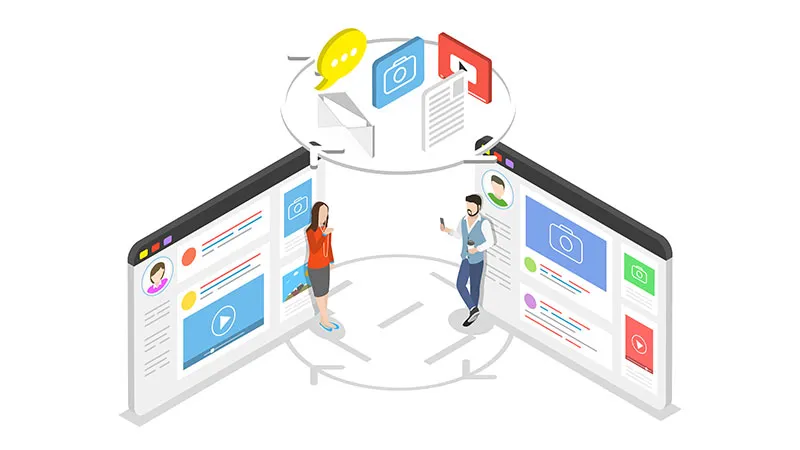
Google広告は、以下の階層構造になっています。
- アカウント:最上位。支払い情報、ログイン情報を管理
- キャンペーン:予算、配信地域、入札戦略を設定
- 広告グループ:キーワードと広告をまとめる単位
- 広告:実際に表示される広告
- キーワード:広告を表示する検索語句
効果的なアカウント構成のポイント
1. キャンペーンの分け方
- 商品・サービスカテゴリ別
- 広告タイプ別(検索、ディスプレイなど)
- 地域別(必要に応じて)
- 予算管理の単位別
2. 広告グループの分け方
- 関連するキーワードをまとめる
- 1つの広告グループに入れるキーワードは10〜20個程度
- テーマが異なるキーワードは分ける
3. 避けるべき構成
- 1つの広告グループに関連性の低いキーワードを混ぜる
- キャンペーンが複雑すぎて管理できない
- 広告グループが細かすぎてデータが分散
Google広告の費用
費用の目安
Google広告の費用は、業種、競合、キーワードによって大きく異なります。
クリック単価(CPC)の目安
| 業種 | CPC目安 |
|---|---|
| 一般小売 | 50〜200円 |
| 飲食店 | 30〜150円 |
| 美容・エステ | 100〜500円 |
| 不動産 | 200〜1,000円 |
| 士業 | 500〜2,000円 |
| BtoB | 200〜1,500円 |
月間予算の目安
| 目的 | 月間予算目安 |
|---|---|
| テスト運用 | 3〜10万円 |
| 本格運用(中小企業) | 10〜50万円 |
| 積極運用 | 50〜300万円 |
費用の詳細については、Web広告の費用相場と予算の決め方を参照してください。
費用を抑えるコツ
- 品質スコアを上げる:CPCが下がる
- 除外キーワードを設定する:無駄なクリックを防ぐ
- ターゲティングを絞る:効率の良いターゲットに集中
- 配信時間を調整する:効果の低い時間帯を除外
- 定期的に最適化する:PDCAを回す
Google広告の運用ポイント
ポイント1:明確な目標を設定する
何を達成したいのか、明確な目標を設定しましょう。
- コンバージョン数:月○件
- CPA(獲得単価):○円以下
- ROAS(広告費用対効果):○%以上
ポイント2:コンバージョン計測を必ず行う
コンバージョン計測なしでは、広告の効果が分かりません。必ず設定しましょう。
ポイント3:まずは検索広告から始める
初心者の方は、検索広告から始めることをおすすめします。顕在層にアプローチでき、成果が出やすいです。
ポイント4:十分なデータが集まるまで待つ
広告を開始してすぐに判断せず、十分なデータ(クリック数100回以上、CV数10件以上)が集まってから改善を行いましょう。
ポイント5:継続的に改善する
広告は出して終わりではありません。PDCAを回して継続的に改善することで、成果は向上します。
PDCAについては、広告運用のPDCAサイクルと改善の進め方で詳しく解説しています。
よくある質問(FAQ)

Q:Google広告は自分でも運用できますか?
A:可能です。Googleは初心者向けの学習コンテンツを提供しており、少額から始めて学びながら運用できます。ただし、本格的に成果を出すには、一定の学習と経験が必要です。
Q:最低いくらから始められますか?
A:最低金額の制限はありません。1日数百円からでも始められます。ただし、十分なデータを集めて改善するには、月3〜10万円程度の予算が望ましいです。
Q:効果が出るまでどのくらいかかりますか?
A:広告自体はすぐに配信できますが、成果が安定するまでには通常1〜3ヶ月かかります。自動入札を使う場合は、学習期間(1〜2週間)も必要です。
Q:代理店に任せるべきですか?
A:状況によります。社内にリソースがない場合や、専門知識が必要な場合は代理店への委託が有効です。一方、少額予算の場合や、自社にノウハウを蓄積したい場合はインハウス運用も選択肢です。
詳しくは、インハウス運用vs代理店委託、どちらを選ぶべき?を参照してください。
Q:Google広告とYahoo!広告、どちらがいいですか?
A:まずはGoogle広告から始めることをおすすめします。Googleは検索シェアが高く、運用のノウハウも豊富です。余裕が出てきたら、Yahoo!広告も併用することで、リーチを拡大できます。
まとめ:Google広告で効果的な集客を始めよう
ここまで、Google広告の仕組みと始め方について詳しく解説してきました。最後に、重要なポイントをまとめます。
Google広告の特徴
- 世界最大の広告プラットフォーム
- 検索広告で顕在層にアプローチ可能
- 少額から始められる
- 効果を細かく計測できる
- AIによる自動最適化が充実
始め方のステップ
- Googleアカウントを準備
- Google広告アカウントを開設
- コンバージョン計測を設定
- キャンペーン、広告グループを作成
- キーワード、広告を設定
- 配信開始、効果を確認
運用のポイント
- 明確な目標を設定する
- コンバージョン計測を必ず行う
- まずは検索広告から始める
- 十分なデータが集まるまで待つ
- 継続的に改善する
今日からできること
- Google広告アカウントを開設する
- コンバージョンを定義する
- 最初のキャンペーンを作成する
- 少額でテスト配信を始める
Google広告を活用して、効果的な集客を始めましょう。
関連記事も参考にしてください。
Google広告の入札戦略
入札戦略の種類
Google広告では、様々な入札戦略を選択できます。
手動入札
| 戦略 | 説明 |
|---|---|
| 個別クリック単価(手動CPC) | キーワードごとに入札単価を手動で設定 |
自動入札
| 戦略 | 説明 | 向いているケース |
|---|---|---|
| クリック数の最大化 | 予算内でクリック数を最大化 | サイト流入を増やしたい |
| コンバージョン数の最大化 | 予算内でCV数を最大化 | CV数を増やしたい |
| コンバージョン値の最大化 | 予算内でCV値を最大化 | 売上を最大化したい |
| 目標CPA | 目標CPAを維持しながらCV獲得 | CPAを一定に保ちたい |
| 目標ROAS | 目標ROASを維持しながら売上獲得 | ROASを一定に保ちたい |
| 目標インプレッションシェア | 指定した表示率を目指す | 露出を最大化したい |
入札戦略の選び方
初心者向け
- まずは「クリック数の最大化」から始める
- データが集まったら「コンバージョン数の最大化」に移行
CV数が十分にある場合
- 「目標CPA」または「目標ROAS」を使用
- 過去30日間で30件以上のCVがあると効果的
入札戦略の詳細については、Google広告の入札戦略の種類と選び方で解説しています。
Google広告のターゲティング
検索広告のターゲティング
キーワードターゲティング
ユーザーが検索するキーワードに基づいて広告を表示します。
オーディエンスターゲティング(モニタリング・ターゲティング)
- アフィニティセグメント:興味・関心に基づくターゲティング
- 購買意向の強いセグメント:購入を検討しているユーザー
- カスタムセグメント:キーワードやURLで定義したユーザー
- リマーケティング:サイト訪問者への再アプローチ
地域ターゲティング
- 国、都道府県、市区町村
- 特定地点からの半径
デバイスターゲティング
- パソコン、スマートフォン、タブレット
- デバイスごとに入札調整可能
時間帯・曜日ターゲティング
- 特定の時間帯、曜日に配信
- 時間帯ごとに入札調整可能
ディスプレイ広告のターゲティング
コンテンツターゲティング
- キーワード:指定したキーワードに関連するページに表示
- トピック:特定のトピックに関するページに表示
- プレースメント:特定のサイトやアプリを指定
オーディエンスターゲティング
- アフィニティセグメント:興味・関心
- 購買意向の強いセグメント:購入検討中
- ライフイベント:引越し、結婚など
- 詳しいユーザー属性:子供の有無、住宅所有状況など
- リマーケティング:サイト訪問者
- 類似セグメント:既存顧客に似たユーザー
Google広告の初期設定チェックリスト

アカウント設定
| 項目 | チェック |
|---|---|
| アカウントを開設した | □ |
| 支払い情報を設定した | □ |
| タイムゾーン・通貨を確認した | □ |
| エキスパートモードに切り替えた | □ |
コンバージョン設定
| 項目 | チェック |
|---|---|
| コンバージョンアクションを作成した | □ |
| コンバージョンタグを設置した | □ |
| タグの動作を確認した | □ |
| コンバージョン値を設定した | □ |
キャンペーン設定
| 項目 | チェック |
|---|---|
| キャンペーン目標を選択した | □ |
| 日予算を設定した | □ |
| 入札戦略を選択した | □ |
| 配信地域を設定した | □ |
| 言語を設定した | □ |
| 配信ネットワークを確認した | □ |
広告グループ・広告設定
| 項目 | チェック |
|---|---|
| キーワードを設定した | □ |
| 除外キーワードを設定した | □ |
| 広告文を作成した(複数パターン) | □ |
| 広告表示オプションを設定した | □ |
| リンク先URLを確認した | □ |
Google広告でよくある失敗と対策
失敗1:コンバージョン計測をしていない
問題
広告の効果が分からず、改善のしようがない。
対策
- 広告配信前に必ずコンバージョン計測を設定
- タグが正しく動作するか確認
- マイクロコンバージョン(ページ閲覧など)も設定
失敗2:キーワードが広すぎる
問題
関連性の低い検索にも広告が表示され、無駄なクリックが発生。
対策
- 最初はフレーズ一致や完全一致から始める
- 検索クエリレポートを確認し、除外キーワードを追加
- 定期的に検索クエリを確認
失敗3:予算が少なすぎる
問題
データが集まらず、改善も自動最適化もできない。
対策
- 最低でも月3〜10万円程度の予算を確保
- 予算が少ない場合は、キーワードや地域を絞る
- テスト期間を設けて効果を確認
失敗4:放置して改善しない
問題
広告を出したまま放置し、成果が悪化。
対策
- 週次で数値を確認
- 月次で改善施策を実施
- PDCAサイクルを回す
失敗5:LPとの整合性がない
問題
広告で訴求した内容とLPの内容が異なり、ユーザーが離脱。
対策
- 広告のキーワード、訴求とLPを一致させる
- 広告グループごとに適切なLPを設定
- ユーザーの期待に応えるLPを作成
Google広告の学習リソース
公式の学習コンテンツ
Google広告スキルショップ
Googleが提供する無料の学習プラットフォームです。基礎から応用まで、様々なコースがあります。
- Google広告の基礎
- 検索広告
- ディスプレイ広告
- 動画広告
- ショッピング広告
Google広告認定資格
スキルショップで学習後、認定資格を取得できます。
- Google広告検索認定資格
- Google広告ディスプレイ認定資格
- Google広告動画認定資格
- Google広告ショッピング認定資格
その他の学習方法
- Google広告ヘルプ:公式のヘルプドキュメント
- Googleの公式ブログ:最新情報、ベストプラクティス
- 書籍:体系的に学べる
- セミナー・ウェビナー:Googleや代理店が開催
- 実践:少額で実際に運用してみる
Google広告とGA4の連携
連携のメリット
- Google広告のパフォーマンスをGA4で詳細に分析
- GA4のオーディエンスをGoogle広告で活用
- GA4のコンバージョンをGoogle広告にインポート
- クロスチャネルでの分析が可能
連携の手順
- GA4の「管理」→「プロダクトリンク」→「Google広告リンク」を開く
- 「リンク」をクリック
- 連携するGoogle広告アカウントを選択
- 設定を確認して完了
詳細は、Google広告とGA4の連携と分析方法を参照してください。