

ホームページを開いた瞬間、画面いっぱいに広がる美しい映像——。
高級ホテル、ブランドサイト、先進的なIT企業……。ファーストビューに動画を使ったWebサイトは、訪問者に強烈な第一印象を与えます。
静止画では伝えきれない「空気感」「世界観」「躍動感」を、動画は一瞬で伝えることができます。そして、その最初の数秒で「このサイトは信頼できる」「このサービスは魅力的だ」という印象を植え付けることができるのです。
しかし、ファーストビュー動画には大きな課題があります。それは「重さ」です。
動画ファイルは画像の何倍もの容量があり、何も考えずに設置すると、ページの読み込みが遅くなり、訪問者は離脱してしまいます。Googleのページ速度評価にも悪影響を与え、SEOにもマイナスです。
この記事では、「印象的な演出」と「軽量化」を両立させるための、ファーストビュー動画の書き出し設定と最適化テクニックを徹底解説します。動画編集者はもちろん、Web担当者にも役立つ実践的な内容をお届けします。
ファーストビュー動画とは?その効果と役割
ファーストビューの重要性
ファーストビュー(First View)とは、Webサイトを開いたときにスクロールせずに見える領域のことです。「アバブ・ザ・フォールド(Above the Fold)」とも呼ばれます。
訪問者がサイトに留まるか離脱するかは、最初の3〜5秒で決まると言われています。この短い時間で、サイトの価値を伝え、興味を引きつけなければなりません。
ファーストビューに動画を配置することで、以下の効果が期待できます。
1. 圧倒的な没入感
画面全体に広がる動画は、訪問者を一瞬でサイトの世界観に引き込みます。静止画では得られない「体験」を提供できます。
2. ブランドイメージの強化
映像のクオリティは、そのままブランドのクオリティとして認識されます。高品質な動画は「信頼感」「高級感」「先進性」を伝えます。
3. 情報伝達の効率化
1分間の動画は、180万語分の情報量に相当するとも言われます。サービスの特徴、雰囲気、価値を短時間で効率的に伝えることができます。
4. 滞在時間の延長
動画があるページは、ないページと比較して滞在時間が2倍以上になるというデータもあります。滞在時間の延長は、SEOにもプラスに働きます。
ファーストビュー動画の種類
ファーストビューで使用される動画には、いくつかのパターンがあります。
1. フルスクリーン背景動画
画面全体を覆う背景動画です。最も没入感が高く、インパクトがあります。
特徴:
- 画面全体(100vw × 100vh)を動画で覆う
- テキストやロゴ、CTAボタンを重ねて配置
- ミュート自動再生、ループ再生が基本
2. 部分的な背景動画
ヘッダー部分やヒーローエリアの背景として動画を使用するパターンです。
特徴:
- 画面の上部50〜70%程度を占める
- 下部にはコンテンツが続く
- フルスクリーンより軽量にできる
3. 動画ウィンドウ
背景ではなく、特定のエリアに動画プレイヤーを配置するパターンです。
特徴:
- 再生ボタンをクリックして視聴
- 音声ありの動画も使用可能
- YouTubeやVimeoの埋め込みも多い
この記事では、主に「フルスクリーン背景動画」と「部分的な背景動画」に焦点を当てて解説します。
ファーストビュー動画に適したコンテンツ
ファーストビュー動画は「背景」として使用されるため、すべての映像が適しているわけではありません。
適したコンテンツ:
- 雰囲気を伝える映像:施設の空間、自然の風景、街並みなど
- プロダクトの美しさを見せる映像:製品のディテール、動きの美しさ
- 人の活動を見せる映像:働く人、楽しむ人、サービスを受ける人
- 抽象的・アート的な映像:パーティクル、幾何学模様、光の演出
適さないコンテンツ:
- 情報量が多い映像:テロップ、グラフ、説明が多いもの
- ストーリー性が強い映像:起承転結があり、最初から見る必要があるもの
- 音声が重要な映像:インタビュー、ナレーションがメインのもの
- 動きが激しすぎる映像:目が疲れる、酔うような映像
ファーストビュー動画は「見せる」というより「感じさせる」ことが目的です。訪問者がテキストを読んだり、他のコンテンツに注目したりする際の「背景」として機能することを意識しましょう。
ファーストビュー動画の企画・構成
動画の長さを決める
ファーストビュー動画の最適な長さは10〜30秒です。
長さ別の特徴:
| 長さ | 特徴 | 適した用途 |
|---|---|---|
| 5〜10秒 | 非常に軽量、シンプル | ミニマルなデザイン、単一のシーン |
| 10〜20秒 | バランスが良い、推奨 | 一般的なコーポレートサイト |
| 20〜30秒 | 複数シーンを入れられる | ブランドサイト、ストーリー性を持たせたい場合 |
| 30秒以上 | ファイルサイズが大きくなる | 通常は非推奨(特別な理由がない限り) |
長い動画はファイルサイズが大きくなり、読み込み時間に影響します。また、訪問者がファーストビューに滞在する時間は限られているため、長すぎる動画は最後まで見られない可能性が高いです。
ループ再生を前提に、シームレスにつながる構成を意識しましょう。
シーン構成を考える
ファーストビュー動画は、複数のシーンをつなげて構成することが一般的です。
シーン構成の例(20秒の動画の場合):
- シーン1(0〜5秒):施設の外観、広がりのあるショット
- シーン2(5〜10秒):内部の雰囲気、ディテール
- シーン3(10〜15秒):人の活動、サービスの様子
- シーン4(15〜20秒):最初のシーンにつながるショット(ループ用)
ポイント:
- 最後のシーンは最初のシーンにつながるように構成する(シームレスループ)
- 各シーンは4〜6秒程度が見やすい
- トランジションは控えめに(派手なトランジションは背景動画に不向き)
ジャンプカット:テンポを上げて飽きさせない!情報密度を高める「ジャンプカット」の基本も参考に、テンポ感を意識しましょう。
撮影のポイント
ファーストビュー動画の撮影では、以下のポイントを意識しましょう。
1. 安定した映像
背景動画には安定した映像が適しています。手ブレのある映像は、訪問者の集中を妨げます。
- 三脚を使用する
- ジンバルでスムーズな動きを
- ゆっくりとしたカメラワーク
2. 適度な動き
完全に静止した映像は「動画」の意味がありません。かといって、動きが激しすぎると背景として機能しません。
- ゆっくりとしたパン(横移動)
- ゆっくりとしたドリー(前後移動)
- 被写体の自然な動き(人が歩く、風で揺れるなど)
3. オーバーレイを前提とした構図
背景動画の上には、テキストやロゴ、ボタンが重なります。重要な被写体が中央に来すぎない構図を意識しましょう。
- 被写体を左右に寄せる
- 上下に余白を持たせる
- 全体的に暗めのトーンにする(テキストが読みやすくなる)
4. ループを意識した撮影
シームレスなループを作りやすいように、始点と終点が似たような絵になるショットを撮影しておくと編集が楽になります。
4K撮影の必要性:4Kで撮影して1080p(フルHD)で書き出す理由とそのメリットも参考に、高解像度で撮影しておくことをおすすめします。
素材選びのポイント(ストック映像を使う場合)
自社で撮影できない場合、ストック映像を使用することもあります。
ストック映像を選ぶポイント:
- 解像度:4K以上を選ぶ(後で調整しやすい)
- フレームレート:24fps〜30fpsが背景動画に適している
- 動きの速度:ゆっくりとした動きの素材を選ぶ
- 色調:自社ブランドに合った色調、または調整しやすい素材
- ライセンス:商用利用可能か、Web使用に制限がないか確認
おすすめのストック映像サイト:
- Shutterstock
- Adobe Stock
- Artgrid
- Pexels(無料)
- Pixabay(無料)
編集のポイント:背景動画に適した演出
カラーグレーディング
ファーストビュー動画のカラーグレーディングでは、「控えめさ」と「統一感」が重要です。
1. 彩度を控えめに
派手な色彩は、テキストやボタンの視認性を下げます。彩度を10〜20%下げると、落ち着いた印象になり、オーバーレイ要素が映えます。
2. コントラストを調整
コントラストが強すぎると、明暗差が激しくなり、テキストが読みにくくなる部分が出てきます。やや低めのコントラストがおすすめです。
3. ブランドカラーに寄せる
企業のブランドカラーに合わせた色調補正を行うと、サイト全体との統一感が生まれます。
例:
- 青系のブランド → 色温度を少し低め(クール)に
- 暖色系のブランド → 色温度を少し高め(ウォーム)に
- モノトーンのブランド → 彩度を大幅に下げる
カラーグレーディング:ホワイトバランスと「色温度」の調整で映像の印象をコントロールするも参考にしてください。
オーバーレイの活用
動画の上にテキストを読みやすく表示するために、オーバーレイを使用することが一般的です。
1. 半透明カラーオーバーレイ
動画の上に半透明の黒やブランドカラーを重ねる方法です。
CSS例:
.video-overlay {
  position: absolute;
  top: 0;
  left: 0;
  width: 100%;
  height: 100%;
  background: rgba(0, 0, 0, 0.4); /* 40%の黒 */
}
ポイント:
- 透明度は30〜50%が一般的
- 暗すぎると動画の意味がなくなる
- 明るすぎるとテキストが読みにくい
2. グラデーションオーバーレイ
上から下、または下から上にグラデーションをかける方法です。
CSS例:
.video-overlay {
  background: linear-gradient(
    to bottom,
    rgba(0, 0, 0, 0.6) 0%,
    rgba(0, 0, 0, 0.2) 50%,
    rgba(0, 0, 0, 0.6) 100%
  );
}テキストが配置される部分だけ暗くすることで、動画の見える部分を最大化しつつ、可読性を確保できます。
3. 動画自体に焼き込む
編集ソフト上でオーバーレイを動画に焼き込んでしまう方法もあります。
メリット:
- CSSの設定が不要
- ブラウザ間の表示差がない
デメリット:
- 後から調整しにくい
- レスポンシブ対応が難しい
基本的にはCSSでオーバーレイを実装することをおすすめします。
ループ処理
ファーストビュー動画はループ再生が基本です。シームレスにループするための編集テクニックを紹介します。
方法1:始点と終点を一致させる
最初のフレームと最後のフレームが同じ(または非常に似ている)状態にします。
- 同じショットの別テイクを使用
- 最初と最後に同じシーンを配置
方法2:クロスフェード
動画の最後の数秒と、最初の数秒をクロスフェード(オーバーラップ)させます。
- 動画をタイムライン上で複製
- 最後の2〜3秒と最初の2〜3秒を重ねる
- クロスディゾルブを適用
- 重なった部分を1つの動画として書き出し
方法3:動きのない瞬間でカット
動きが止まる瞬間(人が立ち止まる、カメラが停止するなど)でカットすると、ループのつなぎ目が目立ちにくくなります。
書き出し設定:Web最適化のための基本
解像度の選択
ファーストビュー動画の解像度は、用途とターゲットデバイスに応じて選択します。
| 解像度 | ピクセル数 | 用途 | ファイルサイズ目安(15秒) |
|---|---|---|---|
| 4K(UHD) | 3840×2160 | 大画面モニター向け | 30〜60MB |
| 1080p(Full HD) | 1920×1080 | 一般的なPC向け(推奨) | 8〜15MB |
| 720p(HD) | 1280×720 | 軽量化重視、モバイル向け | 4〜8MB |
| 540p | 960×540 | モバイル専用 | 2〜5MB |
推奨:1080p(1920×1080)
多くの場合、1080pが最適なバランスです。4Kモニターでも、Webブラウザのウィンドウサイズは1920px以下であることが多く、4K動画は過剰品質になりがちです。
ただし、レスポンシブ対応のために複数解像度を用意することをおすすめします(後述)。
フレームレートの選択
背景動画には24fpsまたは30fpsが適しています。
| フレームレート | 特徴 | ファイルサイズ |
|---|---|---|
| 24fps | 映画的な質感、少しスローな印象 | 小さい |
| 30fps | 標準的、滑らかな動き | 中程度 |
| 60fps | 非常に滑らか、スポーツ映像向け | 大きい(非推奨) |
推奨:24fps
ファーストビュー動画は「雰囲気を伝える」ことが目的であり、24fpsの映画的な質感が適しています。また、フレーム数が少ない分、ファイルサイズを抑えられます。
映画のような質感(シネマティック)を作る「24fps」と「モーションブラー」の法則も参考にしてください。
コーデックの選択
コーデック(Codec)は、動画を圧縮・展開するための技術です。Web用途では、以下のコーデックが主流です。
| コーデック | コンテナ | 圧縮効率 | ブラウザ対応 | 推奨度 |
|---|---|---|---|---|
| H.264 | MP4 | ◯ | ◎(ほぼ全て) | ★★★★★ |
| H.265(HEVC) | MP4 | ◎ | △(Safari、一部のみ) | ★★☆☆☆ |
| VP9 | WebM | ◎ | ◯(Chrome、Firefox、Edge) | ★★★★☆ |
| AV1 | WebM/MP4 | ◎◎ | △(最新ブラウザのみ) | ★★★☆☆ |
推奨:H.264(MP4)+ VP9(WebM)の併用
H.264(MP4)は、ほぼすべてのブラウザ・デバイスで再生可能な「安全な選択」です。
VP9(WebM)は、H.264より圧縮効率が高く、同じ品質でファイルサイズを20〜40%削減できます。Chrome、Firefox、Edgeでサポートされています。
両方を用意し、ブラウザが対応していればWebM、そうでなければMP4を読み込む実装がベストプラクティスです(実装方法は後述)。
ビットレートの設定
ビットレートは、1秒あたりのデータ量を表します。ビットレートが高いほど高画質ですが、ファイルサイズも大きくなります。
解像度別の推奨ビットレート(背景動画用):
| 解像度 | 推奨ビットレート | 許容範囲 |
|---|---|---|
| 4K | 15〜25 Mbps | 10〜35 Mbps |
| 1080p | 5〜10 Mbps | 3〜15 Mbps |
| 720p | 2〜5 Mbps | 1.5〜8 Mbps |
ポイント:
- 背景動画は通常の動画より低めのビットレートでOK(オーバーレイで隠れる部分も多い)
- 動きの少ない映像は低ビットレートでも品質を維持しやすい
- 動きの激しい映像はビットレートを上げないとブロックノイズが出る
VBR(可変ビットレート)を使用することで、シーンに応じてビットレートを調整し、効率的に圧縮できます。
各編集ソフトでの書き出し設定
Adobe Premiere Pro の場合:
「書き出し」→「メディア」で以下の設定を行います。
- 形式:H.264
- プリセット:「YouTube 1080p HD」をベースにカスタマイズ
- ビデオタブ:
- 幅:1920、高さ:1080
- フレームレート:24または30
- エンコード設定:VBR, 2パス
- ターゲットビットレート:5 Mbps
- 最大ビットレート:8 Mbps
- オーディオタブ:書き出しをオフにする(背景動画は音声不要)
DaVinci Resolve の場合:
「デリバー」ページで以下の設定を行います。
- フォーマット:MP4
- コーデック:H.264
- 解像度:1920×1080
- フレームレート:24
- 品質:「制限」を選択し、5000〜8000 Kb/sに設定
- オーディオ:書き出しをオフ
意外と難しい!書き出し設定:ビットレート、フレームレート、コーデックの最適解も参考にしてください。
軽量化テクニック:ファイルサイズを削減する方法
目標ファイルサイズの設定
ファーストビュー動画の目標ファイルサイズは、以下を目安にしましょう。
| 動画の長さ | 目標サイズ(1080p) | 許容上限 |
|---|---|---|
| 10秒 | 3〜5MB | 8MB |
| 15秒 | 5〜8MB | 12MB |
| 20秒 | 6〜10MB | 15MB |
| 30秒 | 8〜12MB | 20MB |
これ以上大きいと、読み込み時間に明確な影響が出始めます。モバイル環境では、さらに小さいファイルサイズを目指すべきです。
テクニック1:解像度を下げる
最も効果的な軽量化方法は解像度を下げることです。
効果の目安:
- 4K → 1080p:約75%削減
- 1080p → 720p:約55%削減
背景動画は、フルスクリーンで表示されても1080pで十分です。オーバーレイがかかることも考えると、多少の画質低下は気になりません。
テクニック2:フレームレートを下げる
フレームレートを下げることで、フレーム数を減らし、ファイルサイズを削減できます。
効果の目安:
- 60fps → 30fps:約50%削減
- 30fps → 24fps:約20%削減
背景動画には24fpsを推奨します。映画的な質感になり、ファイルサイズも抑えられます。
テクニック3:ビットレートを最適化する
ビットレートを下げすぎると画質が劣化しますが、適切に調整すれば、見た目の品質を維持しながらファイルサイズを削減できます。
ポイント:
- 2パスエンコードを使用する(1パスより効率的に圧縮)
- VBR(可変ビットレート)を使用する(シーンに応じて最適化)
- 動きの少ない動画なら、思い切って低ビットレートに(3〜4Mbps)
テクニック4:動画の長さを短くする
当然ですが、動画が短いほどファイルサイズは小さくなります。
考え方:
- 本当に必要なシーンだけに絞る
- 冗長な部分をカット
- 15秒あれば十分なインパクトを与えられる
「長い動画を作って軽量化に苦労する」より、「短くてインパクトのある動画を作る」方が効率的です。
テクニック5:圧縮ツールを使用する
書き出し後に専用の圧縮ツールを使用することで、さらにファイルサイズを削減できます。
おすすめツール:
HandBrake(無料)
- オープンソースの動画変換ツール
- 細かいエンコード設定が可能
- 品質を維持しながら圧縮できる
FFmpeg(無料・コマンドライン)
- 最も柔軟で強力な動画処理ツール
- コマンドラインで操作(バッチ処理可能)
- Web開発者には特におすすめ
FFmpegでの圧縮例:
ffmpeg -i input.mp4 -c:v libx264 -crf 28 -preset slow -an output.mp4パラメータの説明:
- -crf 28:品質設定(18〜28、数字が大きいほど圧縮率が高い)
- -preset slow:エンコード速度(slowほど圧縮効率が良い)
- -an:音声を除去
動画の容量を小さくする方法:「軽量化」でYouTubeアップロード&HP埋め込みを快適にでより詳しく解説しています。
テクニック6:WebM形式で書き出す
WebM(VP9コーデック)は、H.264より圧縮効率が高く、同じ品質で20〜40%小さいファイルサイズを実現できます。
FFmpegでのWebM書き出し例:
ffmpeg -i input.mp4 -c:v libvpx-vp9 -crf 30 -b:v 0 -an output.webmWebMは、Chrome、Firefox、Edgeでサポートされています。Safariでは再生できないため、MP4との併用が必要です。
テクニック7:最初の数秒を最適化する
動画全体を均一に圧縮するのではなく、最初の数秒の品質を優先する方法もあります。
訪問者が最初に見るのは動画の冒頭です。最初の3〜5秒の品質を高く保ち、それ以降は圧縮率を上げることで、体感品質を維持しながらファイルサイズを削減できます。
ただし、この方法は高度なエンコード技術が必要です。
Webサイトへの実装方法
HTML/CSSの基本構造
ファーストビュー動画の基本的な実装方法を紹介します。
HTML:
<div class="hero-video">
  <video autoplay muted loop playsinline>
    <source src="hero.webm" type="video/webm">
    <source src="hero.mp4" type="video/mp4">
  </video>
  <div class="hero-overlay"></div>
  <div class="hero-content">
    <h1>キャッチコピー</h1>
    <p>サブコピー</p>
    <a href="#" class="cta-button">お問い合わせ</a>
  </div>
</div>
CSS:
.hero-video {
  position: relative;
  width: 100%;
  height: 100vh;
  overflow: hidden;
}

.hero-video video {
  position: absolute;
  top: 50%;
  left: 50%;
  min-width: 100%;
  min-height: 100%;
  transform: translate(-50%, -50%);
  object-fit: cover;
}

.hero-overlay {
  position: absolute;
  top: 0;
  left: 0;
  width: 100%;
  height: 100%;
  background: rgba(0, 0, 0, 0.4);
}

.hero-content {
  position: absolute;
  top: 50%;
  left: 50%;
  transform: translate(-50%, -50%);
  text-align: center;
  color: #fff;
  z-index: 10;
}
videoタグの属性解説
autoplay
ページ読み込み時に自動再生します。モダンブラウザでは、mutedと併用しないと自動再生されません。
muted
音声をミュートします。自動再生には必須です。背景動画は基本的に音声なしで使用するため、動画自体に音声を含めないことをおすすめします。
loop
動画が終了したら最初から繰り返し再生します。
playsinline
iOSで動画をインライン再生します(フルスクリーンにならない)。これがないと、iPhoneで動画がフルスクリーン表示されてしまいます。
複数形式の提供(フォールバック)
sourceタグを複数記述することで、ブラウザが対応している形式を自動的に選択します。
<video autoplay muted loop playsinline>
  <source src="hero.webm" type="video/webm">
  <source src="hero.mp4" type="video/mp4">
</video>
記述順序のポイント:
- WebMを先に記述(対応ブラウザではより軽量なWebMが優先される)
- MP4を後に記述(フォールバック用)
レスポンシブ対応:デバイスに応じた動画の切り替え
PCとモバイルで異なる解像度の動画を提供することで、モバイルのデータ通信量を削減できます。
方法1:メディアクエリとJavaScript
<video autoplay muted loop playsinline id="hero-video">
  <!-- JavaScriptでsourceを動的に設定 -->
</video>

<script>
  const video = document.getElementById('hero-video');
  const source = document.createElement('source');

  if (window.innerWidth > 768) {
    source.src = 'hero-1080p.mp4';
  } else {
    source.src = 'hero-540p.mp4';
  }
  source.type = 'video/mp4';
  video.appendChild(source);
</script>
方法2:pictureタグのようなアプローチ(HTML標準にはないため、JSが必要)
より高度な方法として、Intersection Observerと組み合わせて、画面サイズや通信速度に応じた動画を読み込む実装も可能です。
遅延読み込み(Lazy Loading)
ファーストビュー動画は、ページの最上部に表示されるため、通常は遅延読み込みの対象外です。
ただし、ファーストビューの下に別の動画がある場合は、そちらは遅延読み込みにすべきです。
<video autoplay muted loop playsinline loading="lazy">
  <source src="section-video.mp4" type="video/mp4">
</video>または、Intersection Observerを使って、要素が画面内に入ったときに動画を読み込む実装が効果的です。
poster属性:動画読み込み中の表示
poster属性を使用すると、動画の読み込み中に表示する静止画を指定できます。
<video autoplay muted loop playsinline poster="hero-poster.jpg">
  <source src="hero.mp4" type="video/mp4">
</video>
メリット:
- 動画の読み込み中でも、空白ではなく画像が表示される
- 動画が再生されない環境(一部のモバイルブラウザ)でも表示される
poster画像の最適化:
- WebP形式で圧縮
- 動画の最初のフレームまたは代表的なシーン
- ファイルサイズは100KB以下を目標
パフォーマンス最適化
プリロードの設定
preload属性で、動画のプリロード方法を指定できます。
<video autoplay muted loop playsinline preload="auto">preload属性の値:
| 値 | 動作 | 推奨シーン |
|---|---|---|
| auto | 動画全体をプリロード | ファーストビュー動画(推奨) |
| metadata | メタデータのみプリロード | ファーストビュー以外の動画 |
| none | プリロードしない | ユーザーアクションで再生する動画 |
ファーストビュー動画にはpreload=”auto”を指定し、できるだけ早く再生を開始できるようにします。
CDNの活用
CDN(Content Delivery Network)を使用することで、動画の配信を高速化できます。
CDNのメリット:
- ユーザーに近いサーバーから配信
- サーバーの負荷分散
- キャッシュによる高速化
動画配信に適したCDN:
- Cloudflare(無料プランあり)
- AWS CloudFront
- Bunny CDN(動画に特化)
- Fastly
動画ホスティングサービスの検討
自社サーバーで動画をホストする代わりに、動画ホスティングサービスを使う方法もあります。
Vimeo Pro/Business
- プレイヤーのカスタマイズが可能
- 背景動画として埋め込み可能
- アダプティブビットレート配信
- ロゴなしでの埋め込み
Wistia
- マーケティング向けの機能が充実
- 背景動画としての使用に対応
- 視聴分析が可能
ただし、外部サービスを使用すると、読み込みに追加のリクエストが発生するため、必ずしも高速化につながるわけではありません。自社サーバー+CDNの方がパフォーマンスが良い場合もあります。
Core Web Vitalsへの影響と対策
Core Web Vitalsは、Googleが定義するユーザー体験の指標です。ファーストビュー動画は、以下の指標に影響を与える可能性があります。
LCP(Largest Contentful Paint)
最大コンテンツの表示時間。ファーストビュー動画がLCP要素になることがあります。
対策:
- poster属性で静止画を設定(静止画がLCP要素になる)
- 動画ファイルを軽量化
- プリロードを設定
CLS(Cumulative Layout Shift)
レイアウトのズレ。動画の読み込み前後でサイズが変わるとCLSが悪化します。
対策:
- 動画コンテナに固定のアスペクト比を設定
- width/height属性を明示的に指定
.hero-video {
  aspect-ratio: 16 / 9; /* または固定の高さ */
}
コアウェブバイタル(Core Web Vitals)とは?Googleが重視する表示速度と安定性の指標も参考にしてください。
モバイル対応の考え方
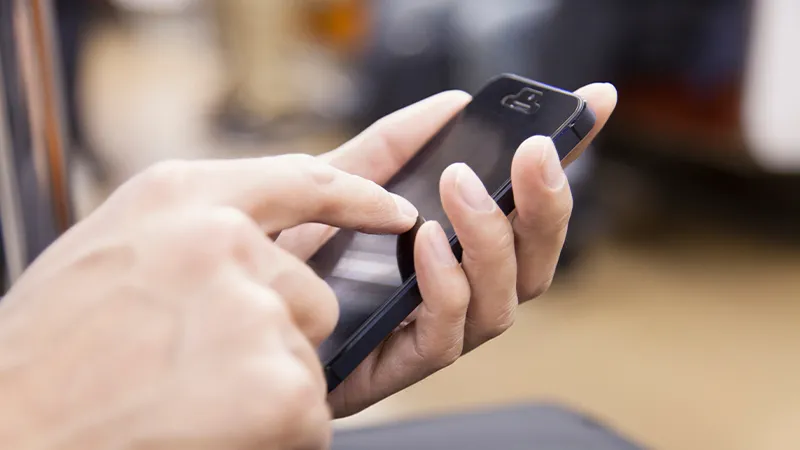
モバイルでの自動再生の制限
モバイルブラウザには、動画の自動再生に関する制限があります。
iOS Safari:
- muted属性がないと自動再生されない
- playsinline属性がないとフルスクリーン再生になる
- 低電力モードでは自動再生が制限されることがある
Android Chrome:
- muted属性がないと自動再生されない
- データセーバーモードでは動画がブロックされることがある
対策:
- 必ずmutedとplaysinlineを指定
- 動画が再生されない場合のフォールバック(静止画)を用意
モバイル向けの軽量化
モバイル環境では、通信速度の制限とデータ通信量の節約を考慮する必要があります。
モバイル向けの目標:
- 解像度:720p以下(540pも検討)
- ファイルサイズ:3〜5MB以下
- ビットレート:2〜4Mbps
実装例(デバイスに応じた動画切り替え):
<script>
  const video = document.getElementById('hero-video');
  const isMobile = /iPhone|iPad|iPod|Android/i.test(navigator.userAgent);

  if (isMobile) {
    video.innerHTML = '<source src="hero-mobile.mp4" type="video/mp4">';
  } else {
    video.innerHTML = `
      <source src="hero-desktop.webm" type="video/webm">
      <source src="hero-desktop.mp4" type="video/mp4">
    `;
  }
  video.load();
</script>
モバイルでは動画を使わない選択肢
モバイルでは、動画の代わりに静止画を使用するという選択肢もあります。
メリット:
- 読み込み速度が大幅に向上
- データ通信量の節約
- バッテリー消費の軽減
実装例:
<div class="hero">
  <!-- PC向け:動画 -->
  <video class="hero-video-desktop" autoplay muted loop playsinline>
    <source src="hero.webm" type="video/webm">
    <source src="hero.mp4" type="video/mp4">
  </video>

  <!-- モバイル向け:静止画 -->
  <img class="hero-image-mobile" src="hero-mobile.webp" alt="">
</div>

<style>
  .hero-video-desktop { display: block; }
  .hero-image-mobile { display: none; }

  @media (max-width: 768px) {
    .hero-video-desktop { display: none; }
    .hero-image-mobile { display: block; }
  }
</style>この方法なら、モバイルでは動画を一切読み込まないため、パフォーマンスへの影響を最小限に抑えられます。
業種別のファーストビュー動画活用例
ホテル・旅館
適したコンテンツ:
- 客室からの眺望(ドローン撮影)
- ロビーや共用スペースの雰囲気
- 料理の美しさ(スローモーション)
- 温泉やスパの映像
- スタッフのおもてなしシーン
演出のポイント:
- ゆったりとしたカメラワーク
- 暖かみのある色調
- 20〜30秒で複数の魅力をつなげる
レストラン・カフェ
適したコンテンツ:
- 料理のシズル感(湯気、肉汁など)
- 調理シーン(炎、切る動作)
- 店内の雰囲気、照明
- お客様が食事を楽しむ様子
演出のポイント:
- 食欲をそそる暖色系の色調
- スローモーションの活用
- 15〜20秒でインパクトを
不動産・建築
適したコンテンツ:
- 物件のウォークスルー
- 建物の外観(ドローン撮影)
- 内装のディテール
- 周辺環境の映像
演出のポイント:
- 安定したジンバル撮影
- 明るくクリアな映像
- 空間の広さを感じさせる構図
【パーソナルジム】動画で勝つ:SNS集客からHP強化まで実践ガイドや整骨院・整体院のための「集客動画」実践ガイド|来院を増やす動画の活用法など、業種別の動画活用記事も参考にしてください。
IT・テック企業
適したコンテンツ:
- 抽象的なCGアニメーション
- データの流れをイメージした映像
- オフィスの先進的な雰囲気
- 製品・サービスのUI/UX映像
演出のポイント:
- クールでスタイリッシュな色調(ブルー、パープル)
- 幾何学的なモーショングラフィックス
- ミニマルなデザイン
美容・サロン
適したコンテンツ:
- 施術シーン(手元のアップ)
- お客様のリラックスした表情
- 店内のインテリア、照明
- ビフォーアフター(控えめに)
演出のポイント:
- 清潔感のある明るい映像
- ソフトなライティング
- 女性らしい柔らかい色調
ファーストビュー動画のNG例と改善策
NG例1:ファイルサイズが大きすぎる
問題:50MBを超える動画を設置し、ページの読み込みが10秒以上かかる。
影響:
- 訪問者の離脱率が急上昇
- SEO評価の低下
- モバイルユーザーのデータ通信量を圧迫
改善策:
- 解像度を1080p以下に
- ビットレートを5〜8Mbpsに
- 動画の長さを15〜20秒に
- WebM形式も用意
NG例2:動きが激しすぎる
問題:カメラが激しく動く、シーン転換が多すぎる動画を背景に使用。
影響:
- 訪問者が酔う、目が疲れる
- テキストが読みにくい
- ブランドイメージの低下
改善策:
- ゆったりとしたカメラワークに
- シーン転換を減らす
- 被写体の動きも控えめに
NG例3:音声ありで自動再生
問題:音声付きの動画を自動再生しようとする。
影響:
- モダンブラウザでは自動再生がブロックされる
- 仮に再生されても、訪問者を驚かせる
- ユーザー体験の悪化
改善策:
- 動画から音声を削除して書き出し
- 必ずmuted属性を付ける
- 音声を聞かせたい場合は、再生ボタン付きの別動画を用意
NG例4:テキストが読めない
問題:背景動画の上にオーバーレイなしでテキストを配置し、読みにくい。
影響:
- メッセージが伝わらない
- CTAがクリックされない
- アクセシビリティの問題
改善策:
- 半透明のオーバーレイを追加
- テキストに影やアウトラインを付ける
- 動画自体を暗めに調整
NG例5:ループがスムーズでない
問題:動画のループ時に、明らかなカクつきや不連続感がある。
影響:
- チープな印象を与える
- ブランドイメージの低下
改善策:
- 最初と最後のフレームを一致させる
- クロスフェードでつなぐ
- 動きが止まる瞬間でカット
よくある質問(FAQ)

Q1:ファーストビュー動画はSEOにマイナスですか?
A1:適切に最適化すれば、マイナスにはなりません。
むしろ、ファーストビュー動画によって滞在時間が延び、エンゲージメントが向上すれば、SEOにプラスに働くこともあります。
ただし、ファイルサイズが大きく、ページ速度が低下する場合はマイナスになります。Core Web Vitalsの指標(特にLCP)に注意し、適切に軽量化してください。
Q2:YouTube動画を背景に使えますか?
A2:技術的には可能ですが、推奨しません。
YouTube埋め込みを背景として使用する方法はありますが、以下の問題があります。
- YouTubeのロゴやコントロールが表示される(非表示にする方法はあるが、規約違反の可能性)
- 読み込みが遅い
- モバイルでの表示が不安定
- YouTubeの仕様変更で動作しなくなるリスク
背景動画には、自社サーバーまたはCDNでホストしたMP4/WebMを使用することをおすすめします。
Q3:動画の代わりにGIFを使うのはどうですか?
A3:ファーストビュー用途には不向きです。
GIFは、同じ品質の動画(MP4/WebM)と比較してファイルサイズが数倍〜数十倍大きくなります。また、色数が256色に制限されるため、画質も劣ります。
短いアニメーションを繰り返す程度であれば、ループするMP4動画の方が軽量で高品質です。
Q4:ストック映像を使っても大丈夫ですか?
A4:はい、適切にライセンスを取得すれば問題ありません。
ただし、自社で撮影した映像の方がオリジナリティがあり、ブランディング効果が高いです。
ストック映像を使用する場合は、あまりにも汎用的な映像(ハンドシェイク、オフィスの様子など)は避け、自社のイメージに合った映像を選びましょう。
Q5:動画が再生されない場合、どうすればいいですか?
A5:フォールバックを用意してください。
動画が再生されない原因としては、以下が考えられます。
- ブラウザが動画形式に対応していない
- 低電力モードやデータセーバーモードが有効
- ネットワーク接続が不安定
- JavaScriptがオフになっている
対策:
- poster属性で静止画を指定
- CSSで背景画像を設定(動画の後ろに配置)
- JavaScriptで動画の読み込みエラーを検知し、静止画に切り替え
Q6:動画の撮影機材は何が必要ですか?
A6:最低限の機材でも制作可能です。
最低限必要なもの:
- カメラ(一眼レフ、ミラーレス、または高品質なスマートフォン)
- 三脚(安定した映像のため必須)
あると良いもの:
- ジンバル(スムーズな動きの撮影用)
- NDフィルター(屋外での明るさ調整)
- 外部マイク(インタビュー動画を併用する場合)
4K撮影の必要性:4Kで撮影して1080p(フルHD)で書き出す理由とそのメリットも参考にしてください。
Q7:自分で作れない場合、外注費用はどれくらいですか?
A7:内容によって大きく異なりますが、目安は以下の通りです。
| 内容 | 費用目安 |
|---|---|
| ストック映像を編集のみ | 5〜15万円 |
| 半日撮影 + 編集 | 15〜30万円 |
| 1日撮影 + 編集 | 30〜50万円 |
| 複数日撮影 + 高度な編集 | 50〜100万円以上 |
動画編集に10万円かける価値はある?投資対効果(ROI)を最大化する構成の作り方も参考にしてください。
Q8:既存の動画をファーストビュー用に変換できますか?
A8:はい、可能です。ただし、いくつかの調整が必要です。
必要な調整:
- 長さを15〜30秒に短縮
- ループ処理(最初と最後をつなげる)
- 音声の削除
- 軽量化(解像度、ビットレートの調整)
- 必要に応じてオーバーレイ用に暗めに調整
既存の映像がある場合、新規撮影するより大幅にコストを抑えられます。
まとめ:印象的かつ軽量なファーストビュー動画を作る
この記事のポイントを振り返り
ファーストビュー動画の制作と最適化について、詳しく解説してきました。重要なポイントを振り返りましょう。
1. ファーストビュー動画は「第一印象」を決定づける
訪問者は最初の3〜5秒でサイトの価値を判断します。動画は、静止画では伝えきれない「空気感」「世界観」を一瞬で伝える力があります。
2. 軽量化は必須
どれだけ美しい動画でも、ページの読み込みが遅くなっては意味がありません。解像度、ビットレート、フレームレートを最適化し、目標ファイルサイズ(15秒で5〜8MB)を目指しましょう。
3. 書き出し設定の基本
- 解像度:1080p(モバイル用に720pも用意)
- フレームレート:24fps
- コーデック:H.264(MP4)+ VP9(WebM)
- ビットレート:5〜8Mbps(VBR, 2パス)
- 音声:なし
4. 実装のベストプラクティス
- videoタグにautoplay, muted, loop, playsinline属性を指定
- WebMとMP4の両形式を用意し、sourceタグで複数指定
- poster属性で読み込み中の静止画を設定
- CSSでオーバーレイを実装し、テキストの可読性を確保
5. モバイル対応を忘れずに
- モバイル向けに軽量版の動画を用意
- または、モバイルでは静止画に切り替え
- データ通信量とパフォーマンスを考慮
チェックリスト
ファーストビュー動画を公開する前に、以下のチェックリストで確認しましょう。
□ 動画の長さは15〜30秒以内か
□ ファイルサイズは目標値以内か(15秒で8MB以下)
□ ループがシームレスにつながっているか
□ 動きは落ち着いているか(激しすぎないか)
□ muted属性が付いているか
□ playsinline属性が付いているか
□ WebMとMP4の両形式を用意したか
□ poster属性で静止画を設定したか
□ オーバーレイでテキストが読みやすくなっているか
□ モバイルでの表示を確認したか
□ ページ速度をテストしたか(PageSpeed Insightsなど)
さらなるスキルアップのために
ファーストビュー動画の制作スキルを高めるために、以下の関連記事もぜひ参考にしてください。
- 動画の容量を小さくする方法:「軽量化」でYouTubeアップロード&HP埋め込みを快適に
- 意外と難しい!書き出し設定:ビットレート、フレームレート、コーデックの最適解
- 映画のような質感(シネマティック)を作る「24fps」と「モーションブラー」の法則
- 4K撮影の必要性:4Kで撮影して1080p(フルHD)で書き出す理由とそのメリット
- カラーグレーディング:ホワイトバランスと「色温度」の調整で映像の印象をコントロールする
- ジャンプカット:テンポを上げて飽きさせない!情報密度を高める「ジャンプカット」の基本
- コアウェブバイタル(Core Web Vitals)とは?Googleが重視する表示速度と安定性の指標
- SEO効果を高めるには?ホームページに動画を「埋め込む」際の注意点とベストプラクティス
- 「動画埋め込み」がもたらすSEO以外のメリット:滞在時間と問い合わせ率の向上
- 「ホームページが重い」を解決!表示速度を高速化させる7つの改善テクニック
ファーストビュー動画は、「印象」と「パフォーマンス」のバランスが求められる、奥深い領域です。
この記事で紹介したテクニックを活用し、訪問者の心を一瞬で掴み、かつ快適に閲覧できるWebサイトを実現してください。
よくある質問
この記事で紹介している方法は初心者でも実践できますか?
はい、ファーストビュー動画:HPを開いた瞬間に心を掴む!背景動画の書き出し設定と軽量化で解説している内容は初心者の方でも実践できるよう、手順を分かりやすく解説しています。基本的な動画編集ソフトの操作ができれば、すぐに取り組める内容です。
おすすめの動画編集ソフトはありますか?
無料ならDaVinci ResolveやCapCut、有料ならAdobe Premiere ProやFinal Cut Proが定番です。用途や予算に合わせて選びましょう。初心者にはCapCutが最も手軽に始められます。
動画編集を外注する場合の費用相場は?
動画編集の外注費用は、YouTube動画1本あたり5,000〜30,000円が相場です。動画の長さ・編集の複雑さ・納期によって変動します。まずは無料見積もりで比較することをおすすめします。
動画制作・動画編集でお困りですか?
オムニウェブでは、企業PR動画・SNS動画・YouTube動画の制作を提供しています。企画・撮影・編集・運用まで、動画を使った集客をワンストップでお任せいただけます。
- 初期費用0円の月額制で始めやすい
- 動画×Web×広告のトータル集客戦略
- SNS・YouTube・広告用の目的別動画制作
「動画を活用した集客を始めたい」「編集を外注したいけど費用感がわからない」という方は、まずはお気軽にご相談ください。




